
从 AI 草稿到签字交付
11 个真实工作流:工程计算书、对齐 AutoCAD 的设计说明、汇报幻灯、期刊样自检、文献引用……每个场景都写清楚适合谁、怎么做、目前做到哪一步。
总流程:AI 写初稿,HyMd 定稿
分析、出图代码、初稿交给 Agent;审阅、改结构与表述、锁表锁图、导出留给人。HyMd 是这条链路上的“手工定稿层”——法律责任留在人,聊天窗口不是产品中心。
打开文件夹里已有的东西,复制文字,包括图片上的字。
改字、改文内的表和图、换字高行距。
导出 PDF / Word / 幻灯,或贴进 AutoCAD;对方不必安装 HyMd。
工作流
- 安装或启动 HyMd 桌面程序。
- 打开工作区(文件夹)。Agent 或人写入
.hy.md;配图、配置、脚本与正文放在同一个文件夹。 - 审阅草稿:改表、改图注、改排版;点开配图、PDF、Word、PPT 对照原始资料。作图写在单独标签里,需要时写回正文。
- 需要对齐图纸文字时:主题选“CAD 说明”并设定字体,在纸面预览里校对折行与行距,再贴进 AutoCAD。
- 确认后导出。文件本身仍可在 Typora、VS Code、GitHub 等普通 Markdown 工具里阅读。
真实界面 点击图片放大
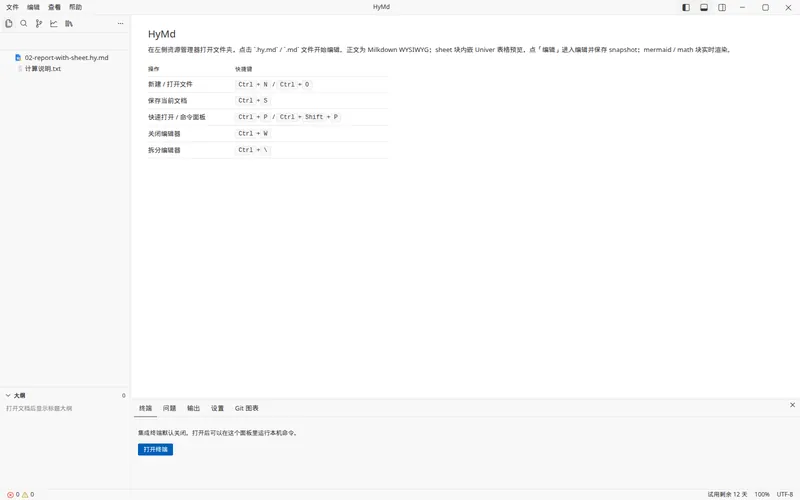 选定工作文件夹后,资源管理器列出计算书与说明文本。
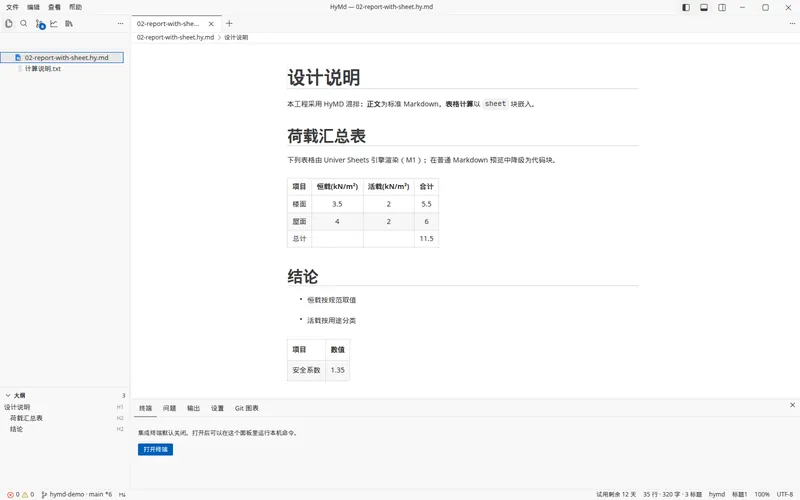 打开
打开02-report-with-sheet.hy.md:设计说明、荷载表和结论以所见即所得显示。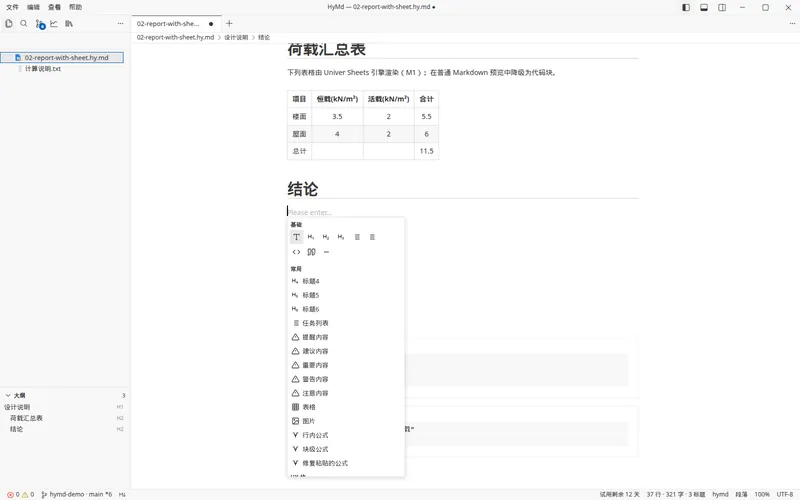 在空段键入
在空段键入/,弹出插入目录:表格、图版、块级公式等。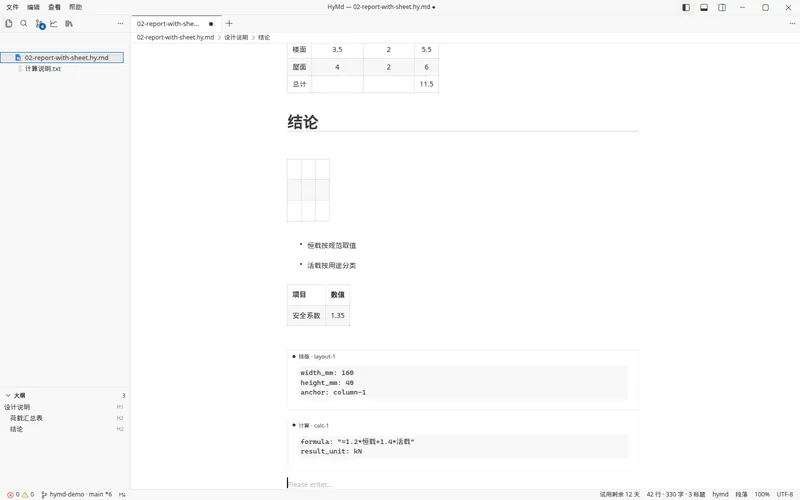 插入表格扩展块,正文里出现可编辑的表格卡片。
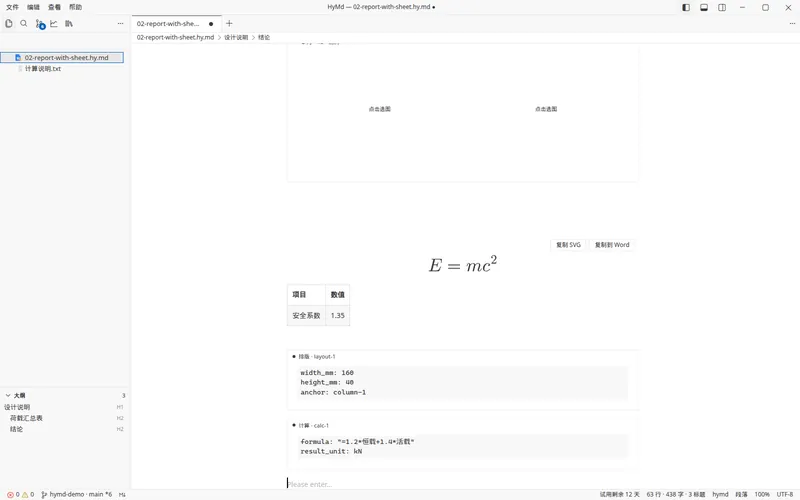 插入块级公式,正文直接排出公式,而不是留下源代码。
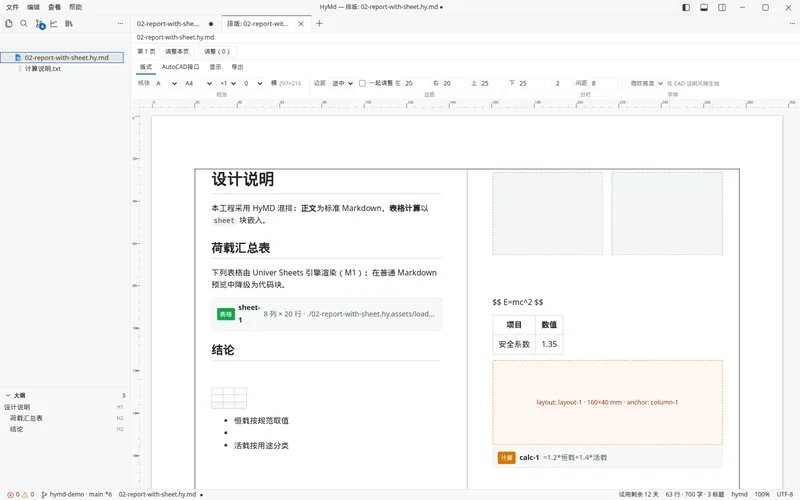 纸面排版:同一份源按纸张、页边距和分栏排成页面,带毫米尺。
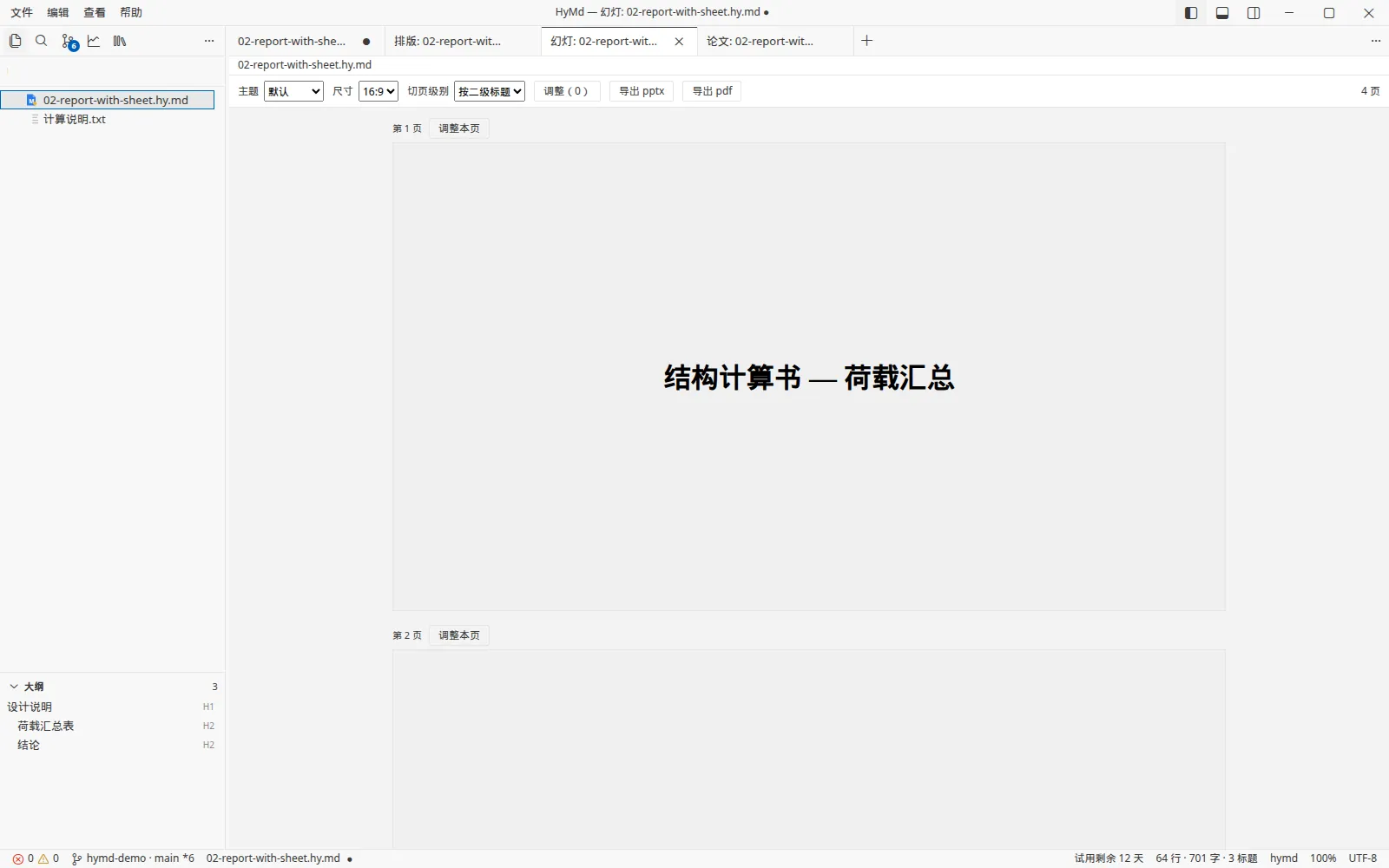
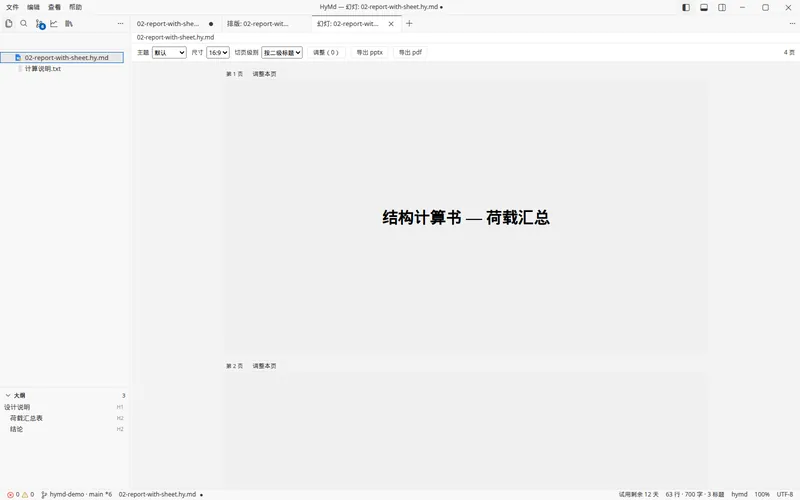 幻灯视图:按标题拆成幻灯页,工具条可换主题并导出 pptx / pdf。
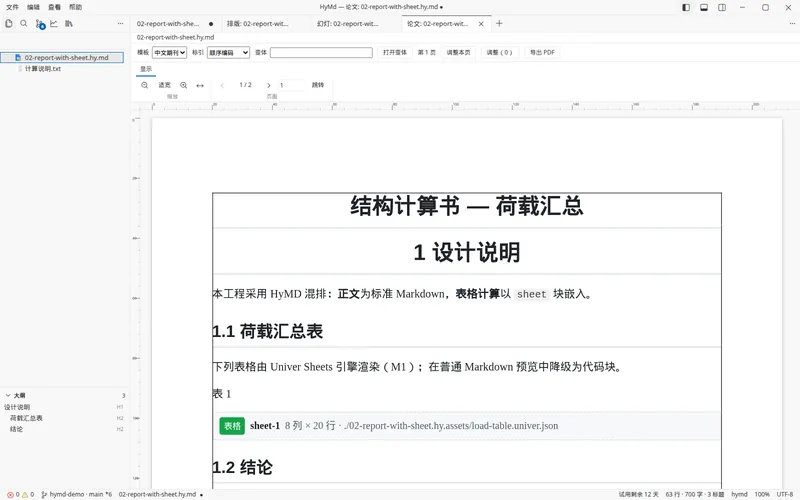 论文视图:按期刊版式重排题头与正文。
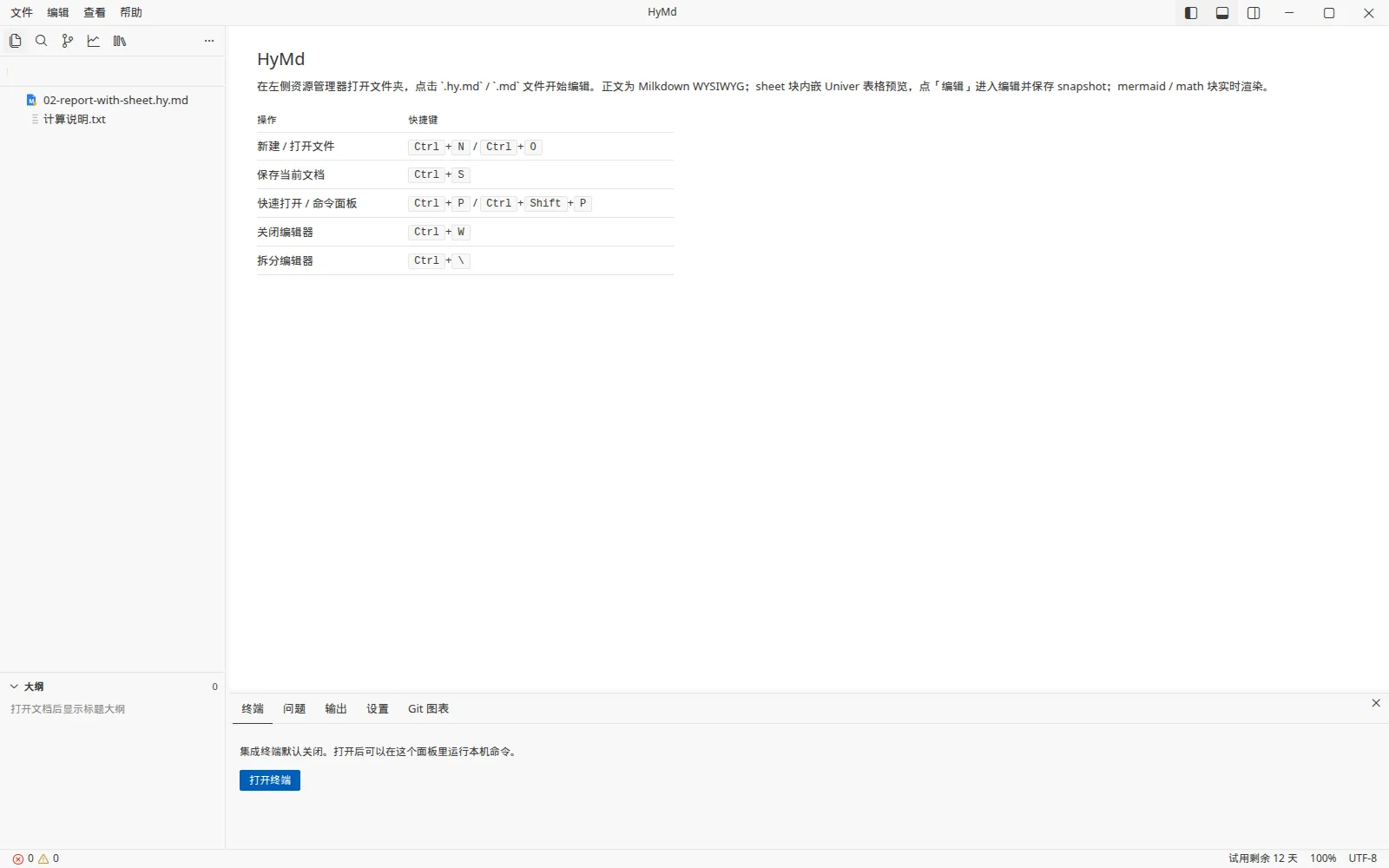
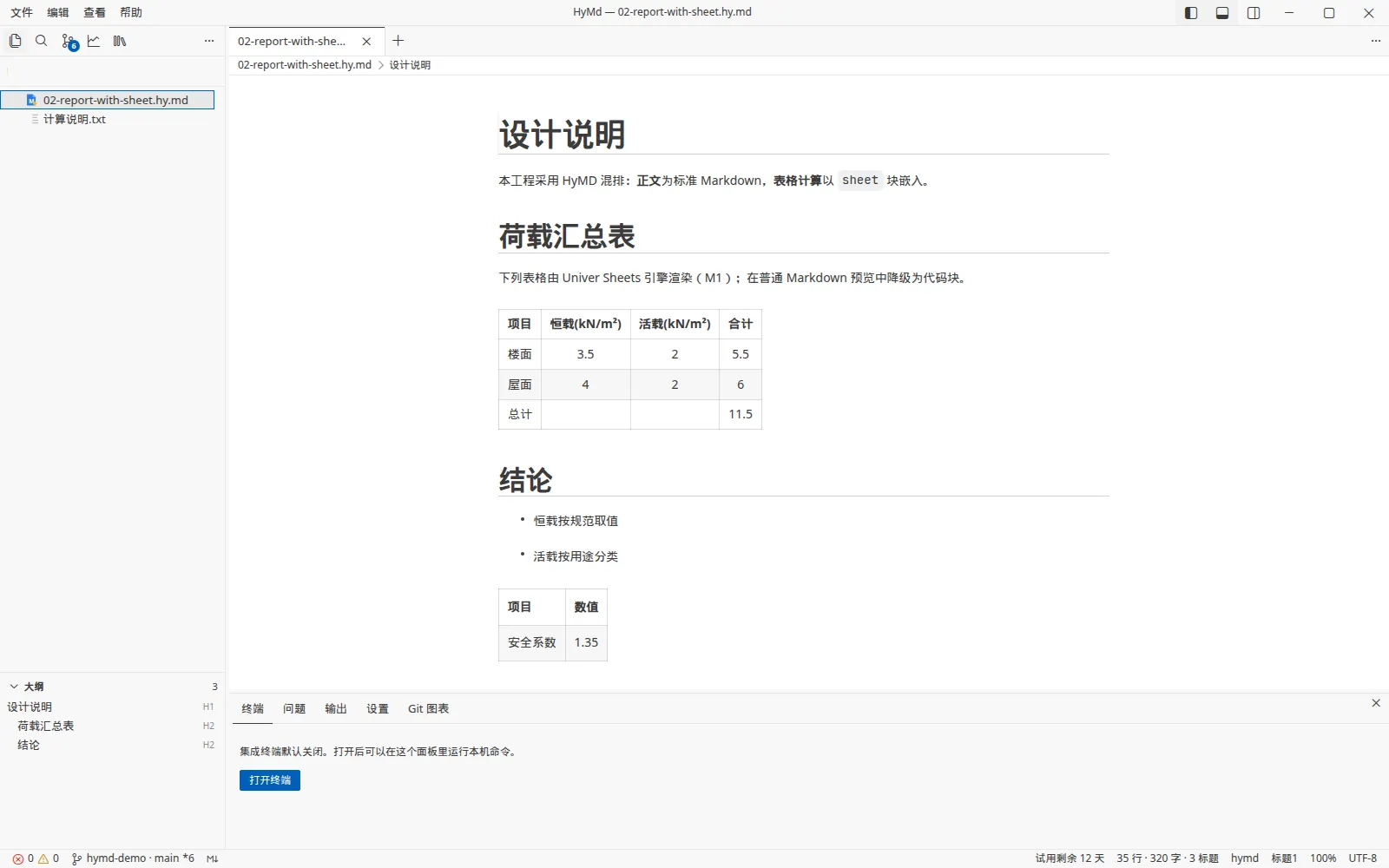
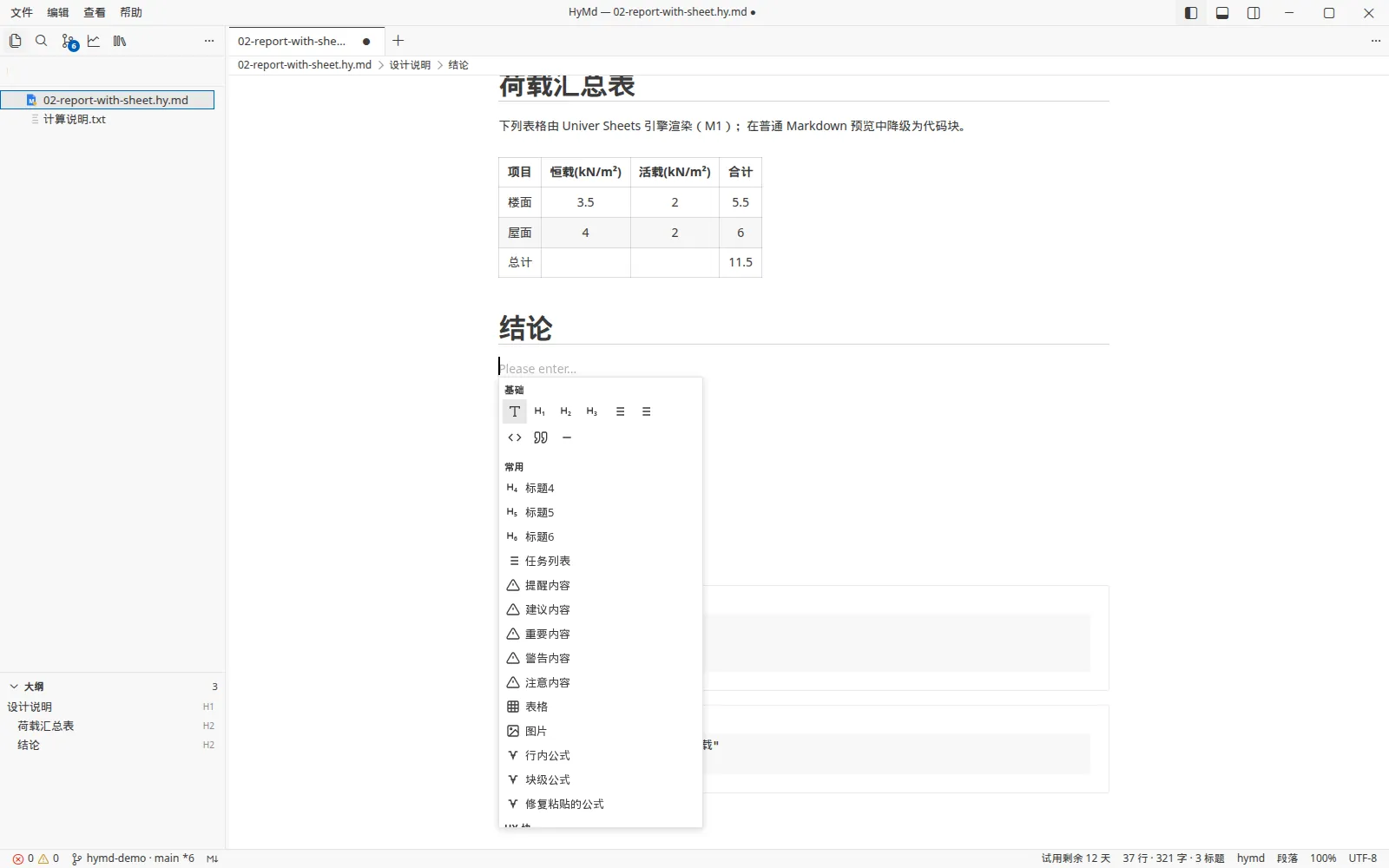
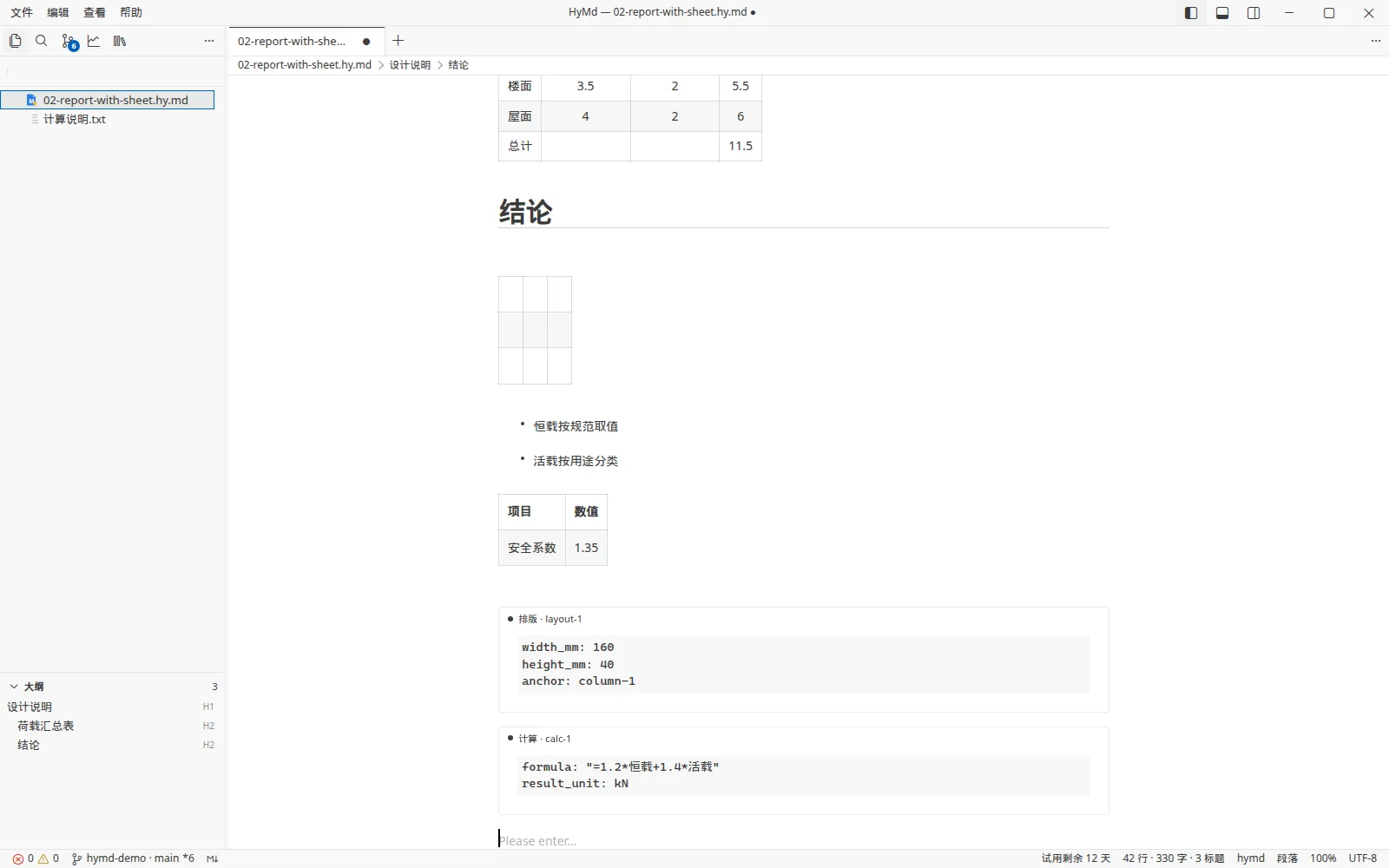
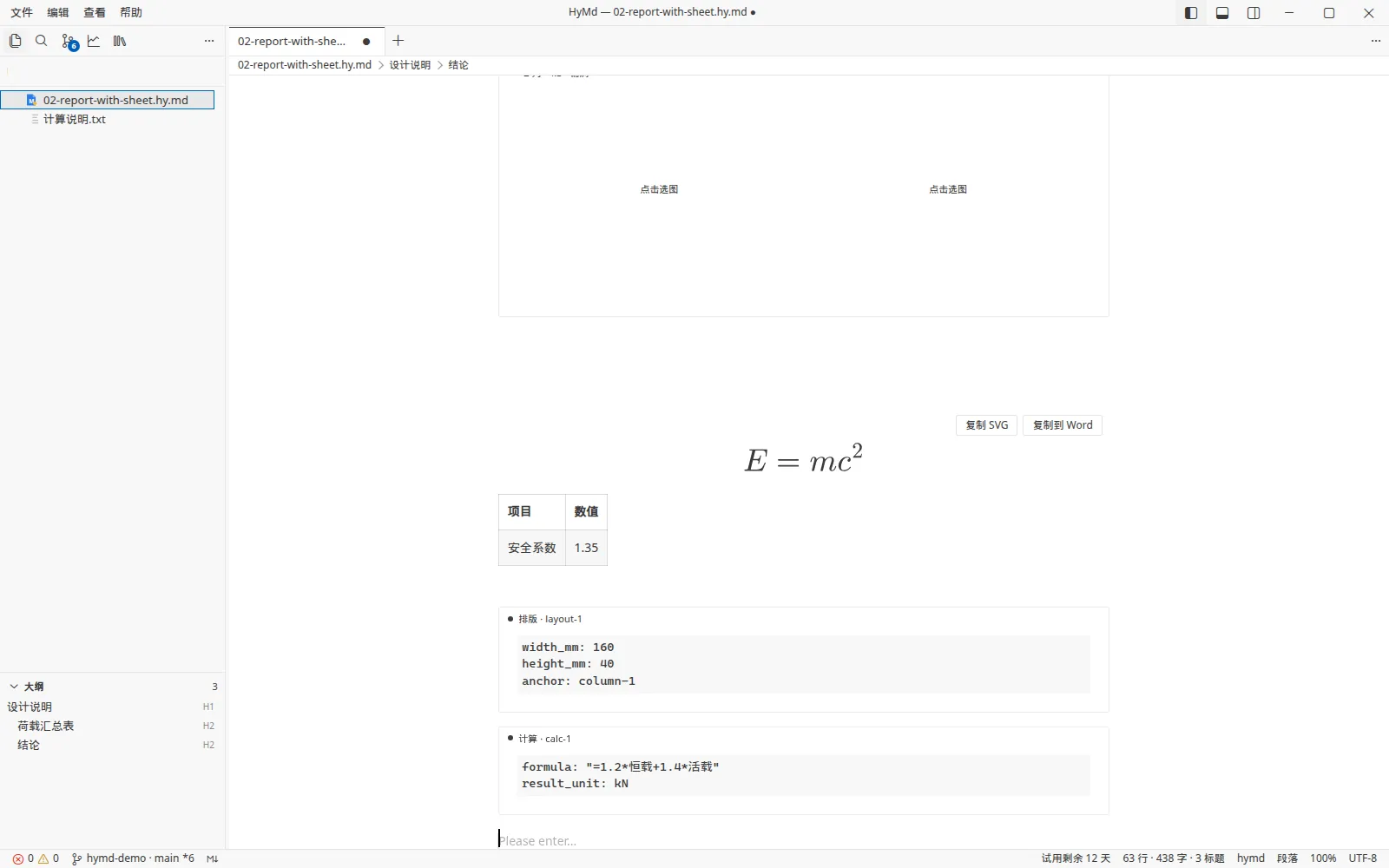
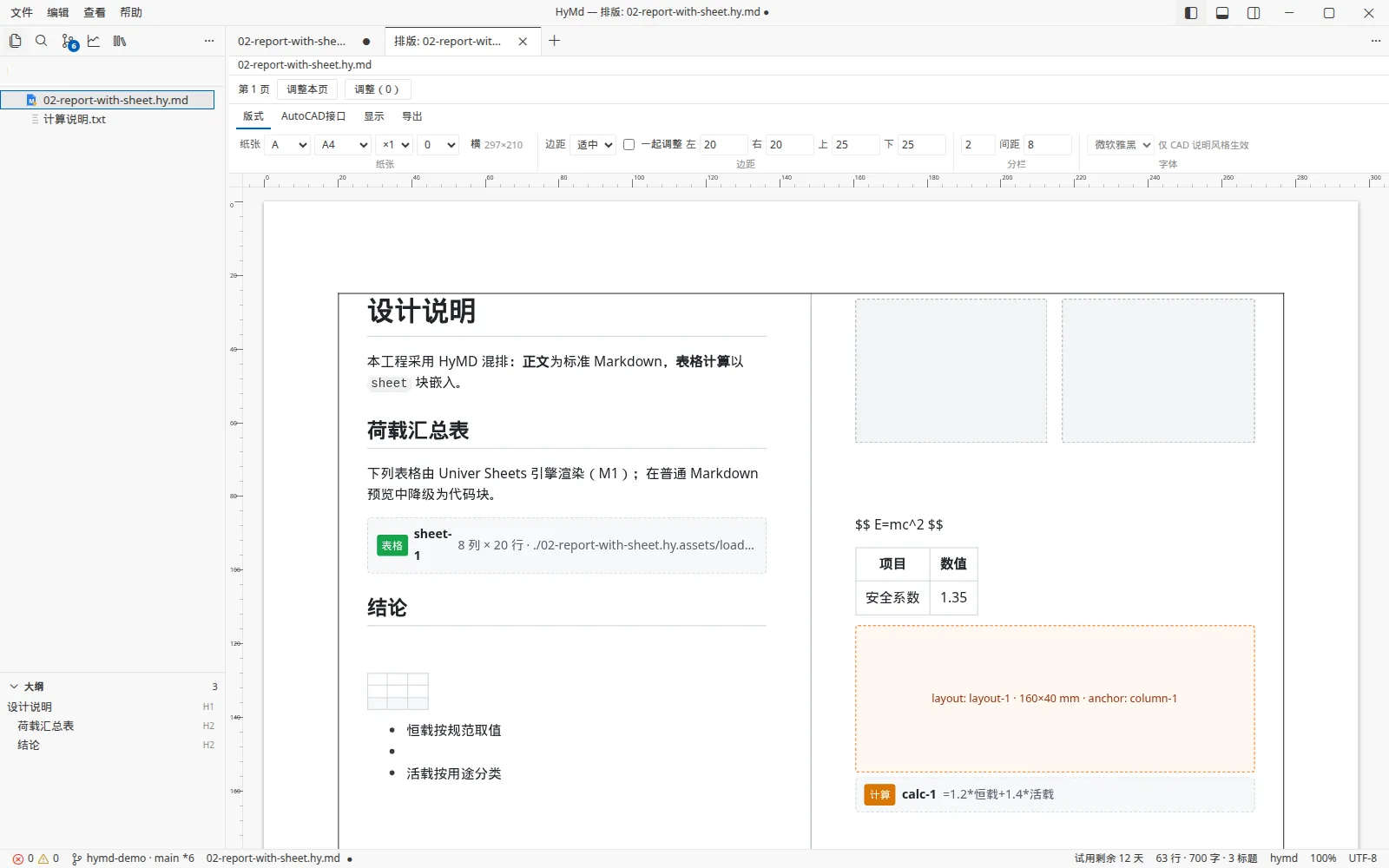
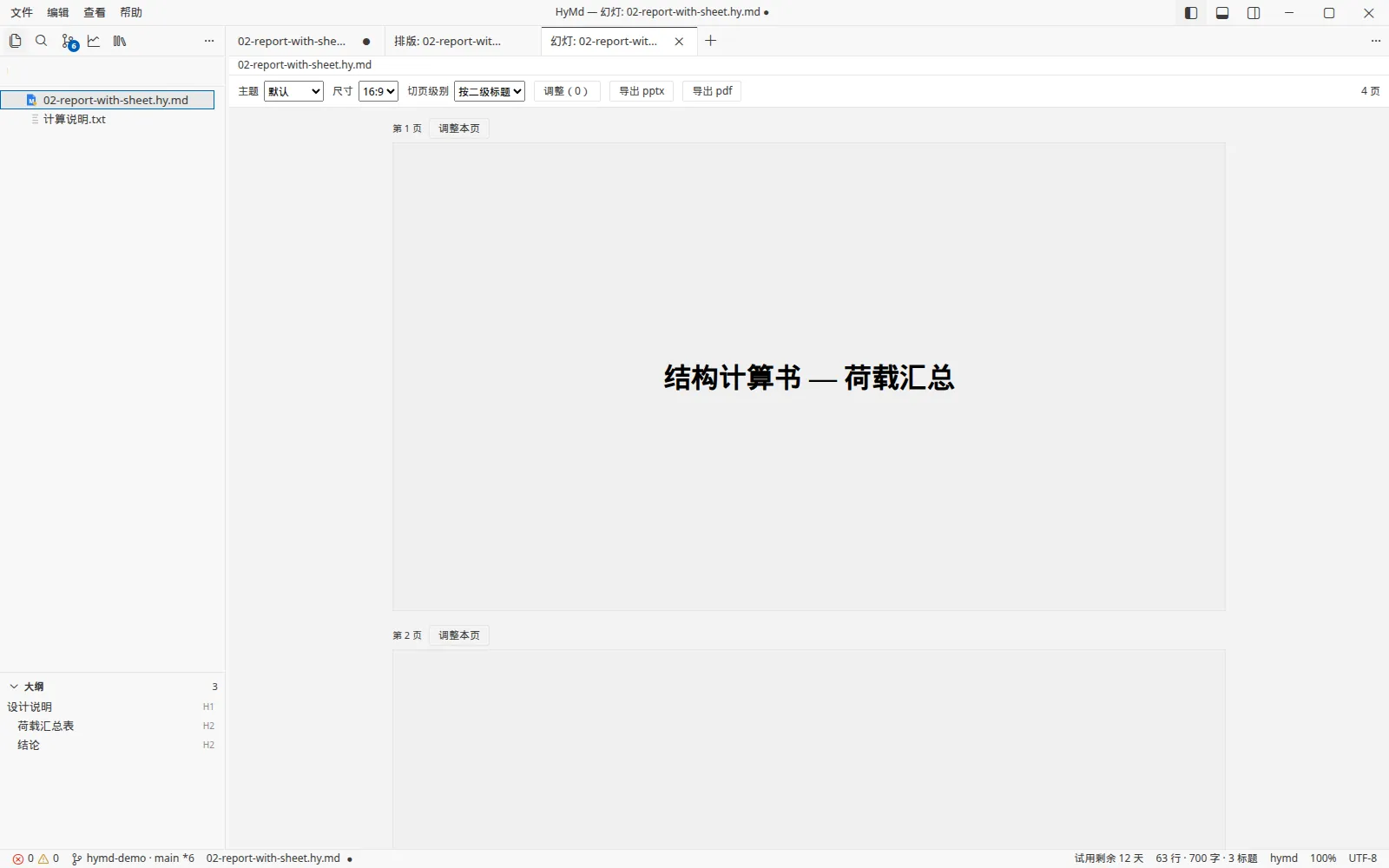
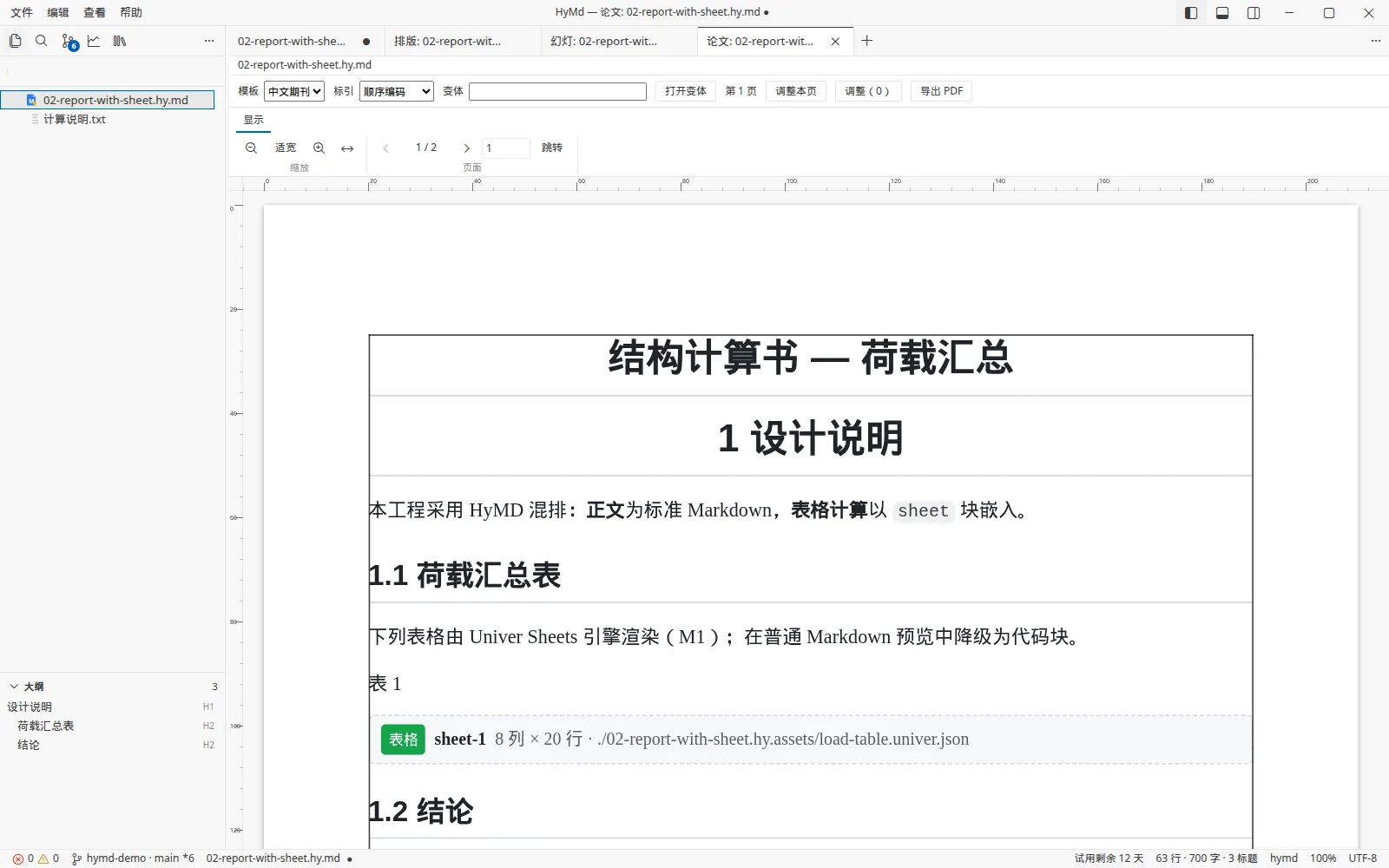
从打开文件夹、在正文里插入表格与公式,到切换纸面、幻灯、论文三种投影——都是同一份源文件。
工程计算书 / 设计说明
典型文档如梁板荷载说明、“某桥荷载复核”。正文、电子表格、配图、同事发来的资料都在同一个文件夹、同一扇窗口里。
工作流
- 打开含计算书的文件夹:正文
.hy.md,配图与同事发来的 Word / PDF / Excel 都在文件树里,点开即看。 - 在正文里改数字、改文内电子表格(
sheet块,Univer 编辑),不必另存 Excel。 - 用图版块把大小不一的 AI 出图、截图、现场照片排成统一毫米格子,导出前做 DPI 检查。
- 切到排版视图看 A4 纸面:毫米尺、页边距,表格跨页时整表后移或按行切断并续表头。
- 选排版风格:GitHub / Word / 学术印刷 / 公文 GB/T 9704 / CAD 说明。
- 导出 PDF 给校审归档、导出 Word 给对方修改。
对齐 AutoCAD 图纸的设计说明
预览与贴图用同一把尺:同一套字形、同一套字高换算、同一套行距。HyMd 在屏外按纸面把字量成毫米、锁好每一行,CAD“只画不折”,所以预览里怎么折行,图纸里就怎么折行。
工作流
- 在 AutoCAD 里加载 hy-cad-tool 插件,连上已打开的 HyMd(或由插件拉起
HyMd.exe)。 - 在 HyMd 状态里确认“已连接、当前窗口已绑定”。
- 主题选“CAD 说明”,或在文首写
font: tssd/yahei/simsun;在纸面预览核对栏宽与折行。 - 在命令面板或预览条点“贴到图纸”。
- 回到 AutoCAD,点设计说明的左上角落位。
真实界面 点击图片放大
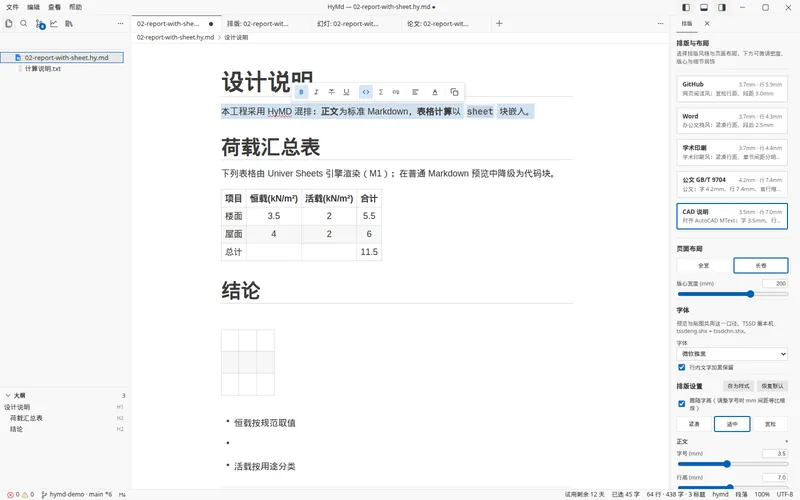 在正文中选中要放进图纸的说明段落。
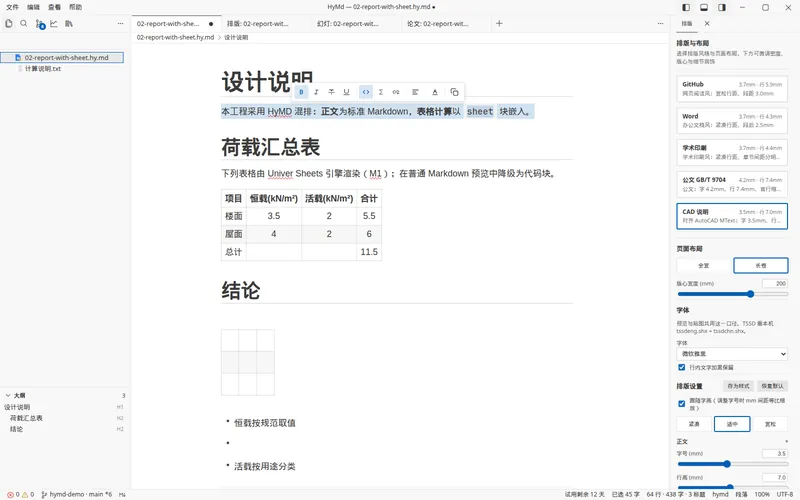 排版风格选「CAD 说明」。
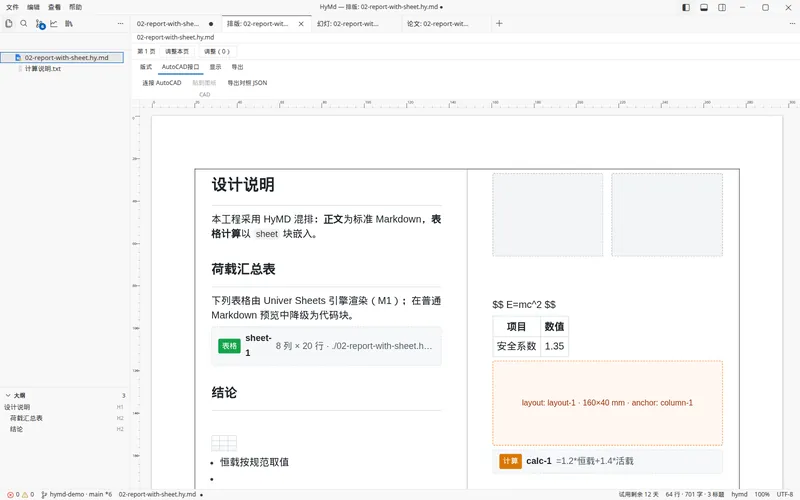 纸面排版的「AutoCAD 接口」页:连接 AutoCAD、贴到图纸、导出对照 JSON。
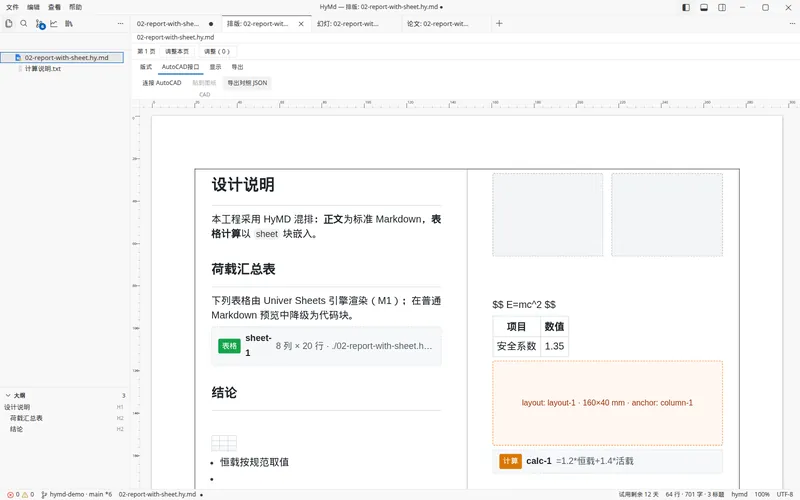 导出对照 JSON,供 AutoCAD 端核对字高与折行。
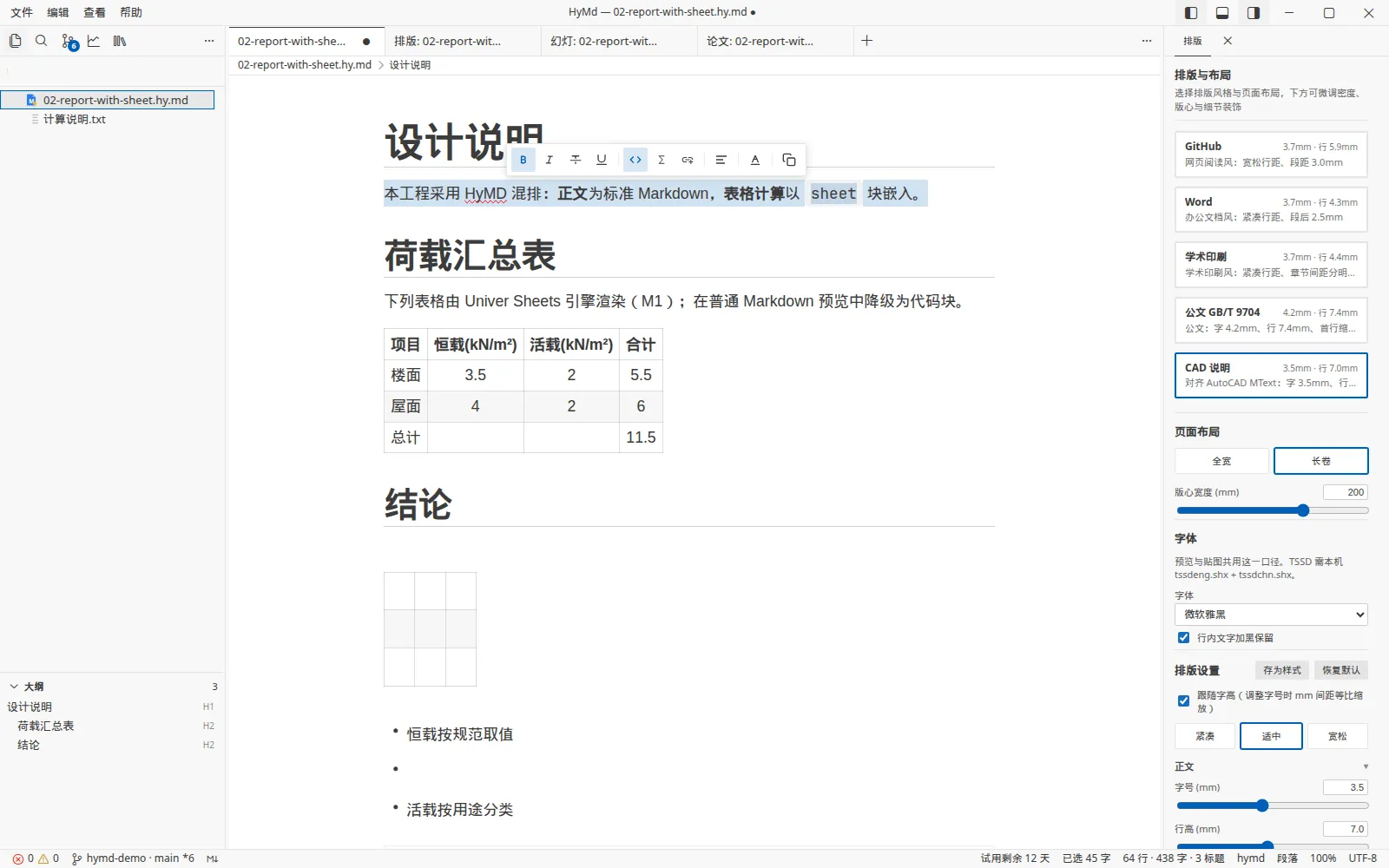
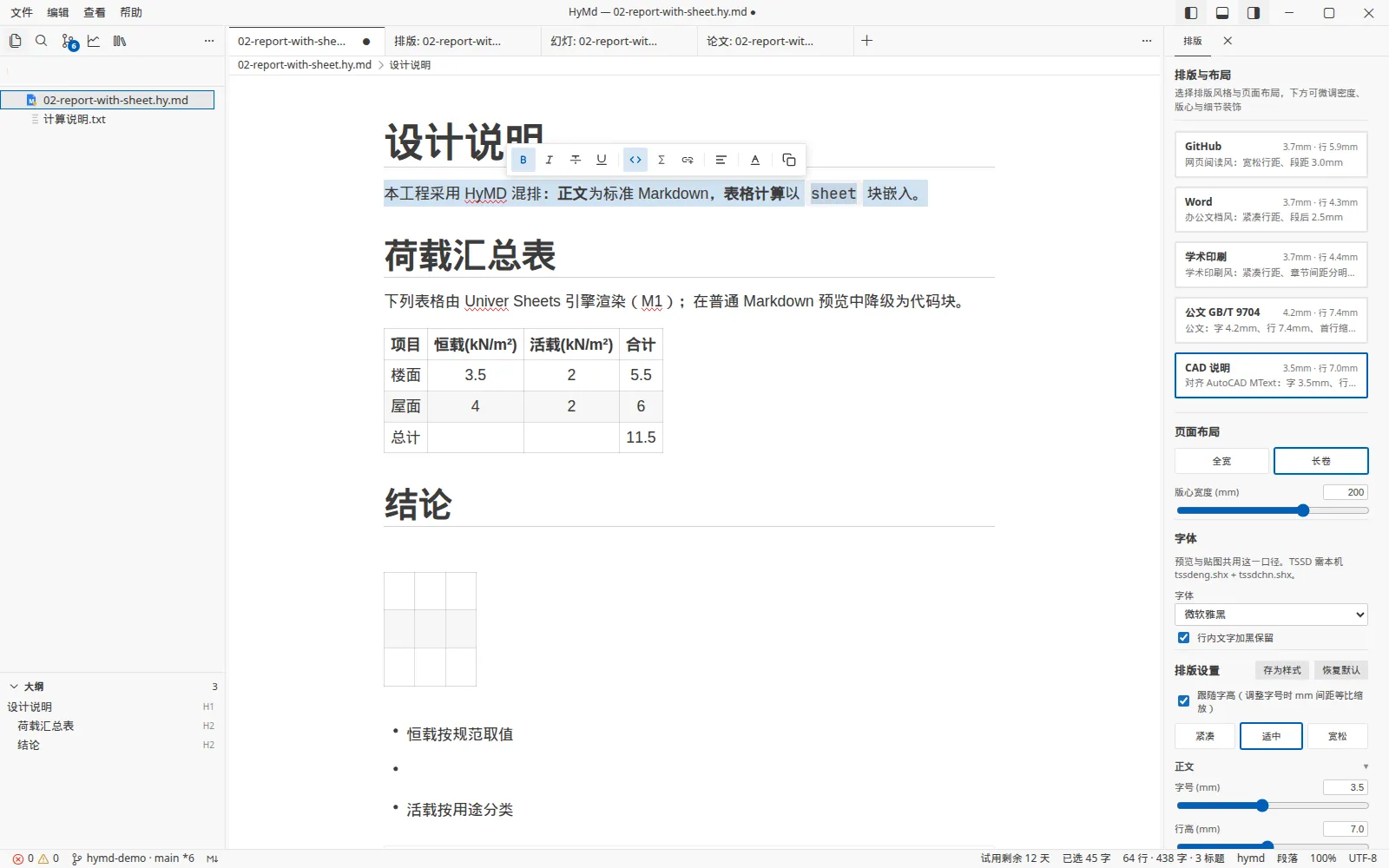
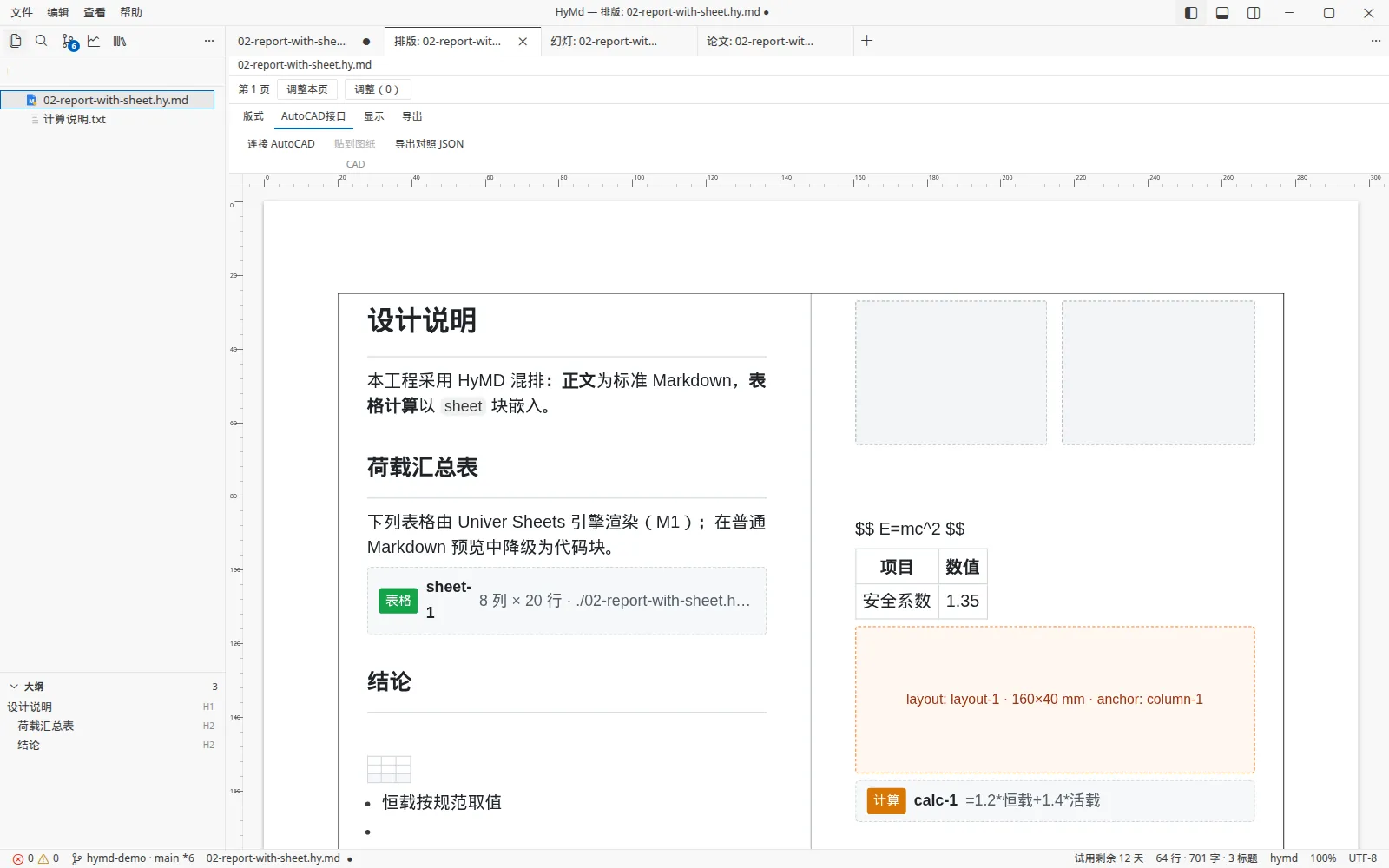
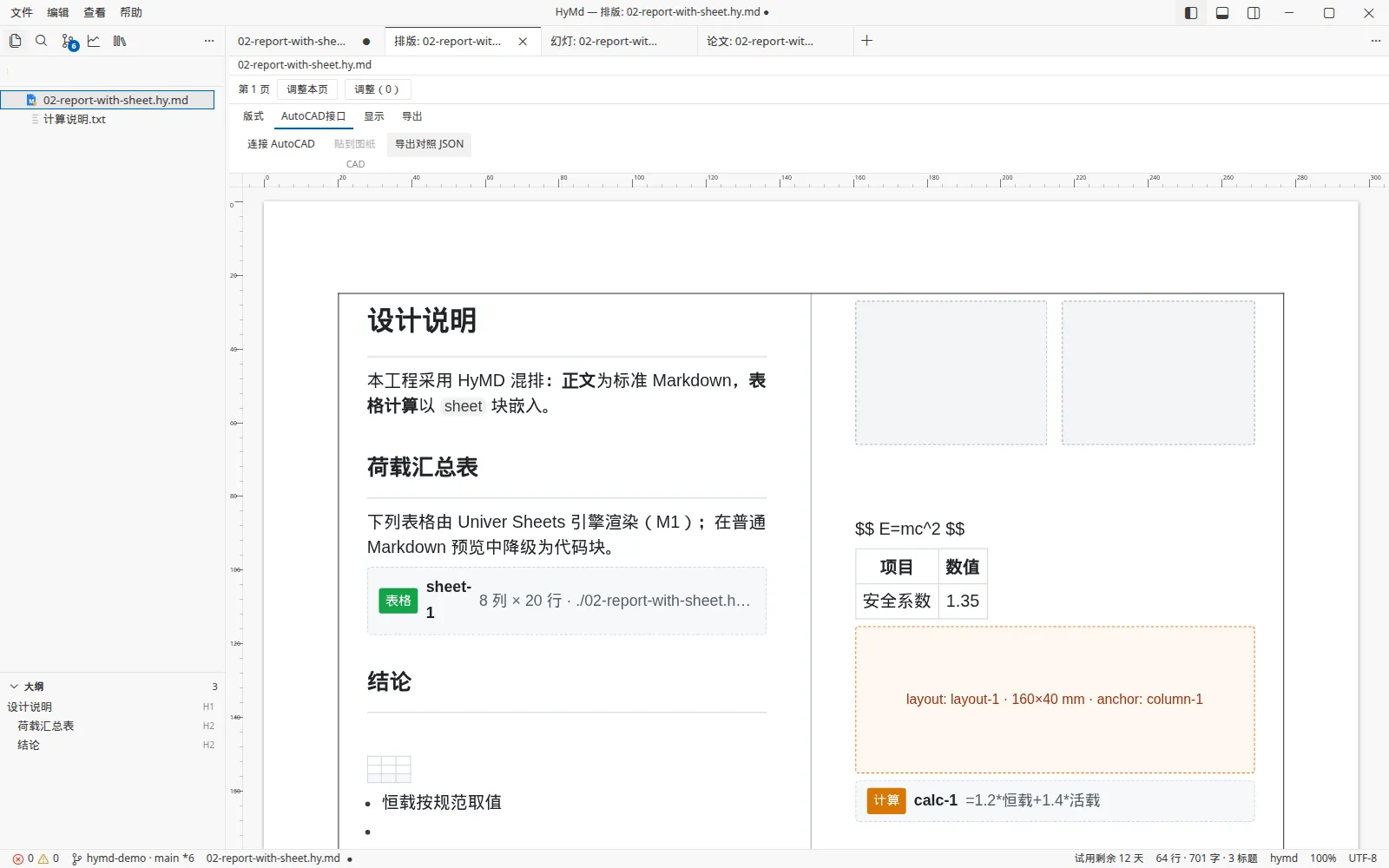
说明:以上只展示 HyMd 一侧的操作。真正把文字贴进图纸(「贴到图纸」)需要在 Windows 上连接本机 AutoCAD 并加载插件完成,截图环境中没有 AutoCAD,因此该按钮显示为不可用。
同一篇文档出汇报幻灯
写好的说明直接切到幻灯视图。所有为汇报做的调整都写进幻灯胶片 deck.hy.md,原稿一字不变——这正是和 Marp 的区别:Marp 要另写一份稿。
工作流
- 切到幻灯视图:H1 成为章节页、H2 成为内容页,文首 title / author / date 自动拼成封面。
- 在幻灯视图里“调整本页”:隐藏长推导、从此切页、加演讲者备注、把一段话替换成三条要点、插入封面或结束页。
- 选主题、16:9 尺寸、切页级别;导出到
{stem}.exports/{stem}.deck.pptx或 PDF(应用内拍图生成,无需 Marp CLI)。 - 之后 Agent 改写了正文某一节,幻灯上的标记按结构路径等线索自动找回;找不到的进入失联清单,等你改挂。
真实界面 点击图片放大
- 幻灯视图:按标题拆成幻灯页,工具条可换主题并导出 pptx / pdf。
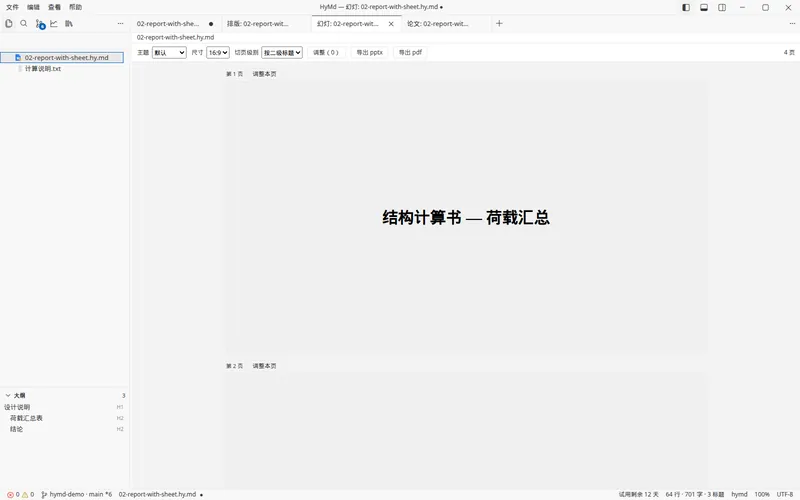 幻灯视图工具条上的「导出 pptx」与「导出 pdf」。
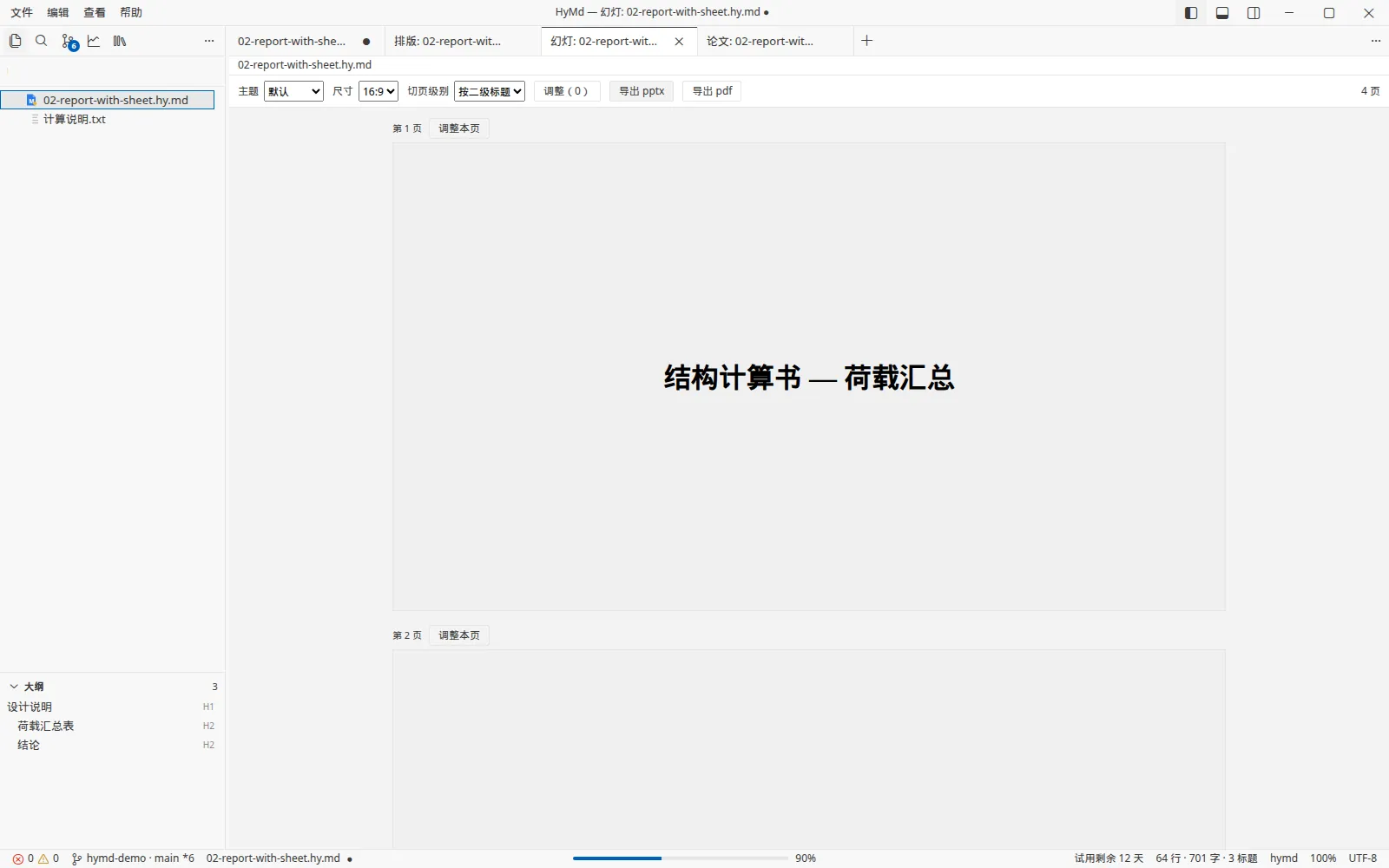
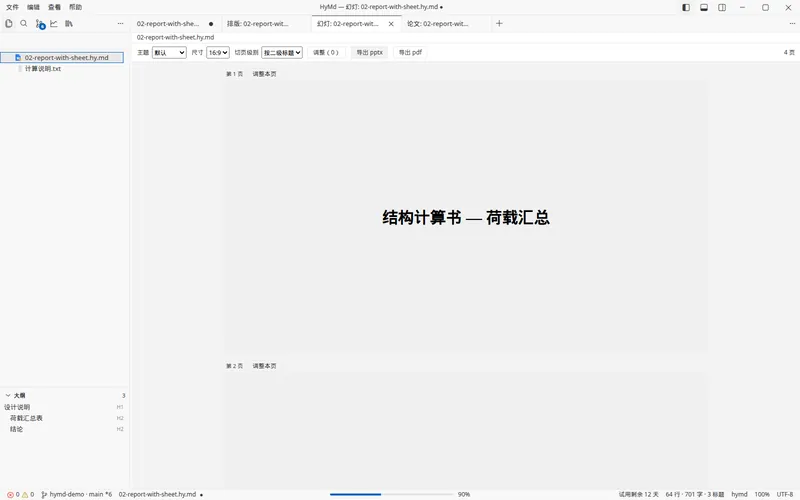 从幻灯视图导出 PowerPoint,状态栏显示进度。
论文 / 期刊样自检
同一份源切到论文视图,画出作者稿的期刊样,用来投稿前自检。正式投稿仍使用目标期刊的 Word 或 LaTeX 模板,JATS、DOI 留在出版社侧。
工作流
- 切到论文视图,选择中文期刊样(A4 单栏、宋体 3.7 mm、图表编号、GB/T 7714 顺序编码)或 IEEE 双栏样(Times 10 pt、
[n])。 - 做论文专属调整:插入摘要和关键词(插入框为空时自动预填这两节)、让图跨两栏、隐藏不需要的块——全部写进
article.hy.md。 - 同一篇投两个刊?开命名变体
article@ieee,两套调整互不干扰。 - 导出 PDF 做送审前自检。
真实界面 点击图片放大
- 论文视图:按期刊版式重排题头与正文。
边写边引:文献库
参考文献就在稿子旁边,正文只写标准 Pandoc 引用 [@key],换到 Pandoc、Quarto 等工具也能继续用。
工作流
- 在稿旁的文献屉导入 RIS / BibTeX,或按 DOI 添加(后台查询不卡界面,知网 DOI 会给出提示)。
- 点一条文献,在光标处插入
[@键]。 - Zotero 用户:快速复制、在 Zotero 原生对话框里插引用、从引用跳回 Zotero 里的 PDF 页与批注。
- 需要交给别人时导出 RIS / BibTeX / CSL-JSON。
真实界面 点击图片放大
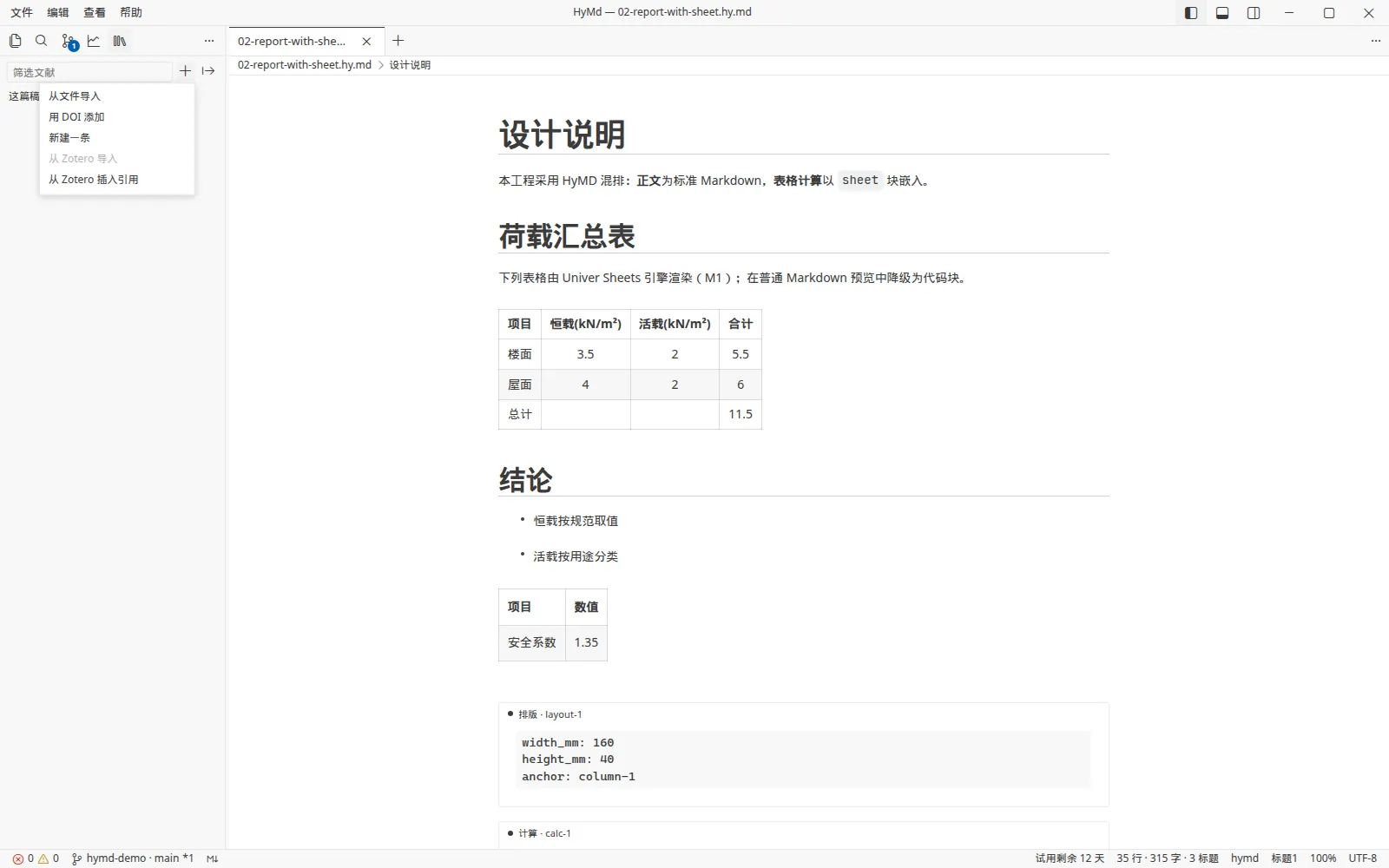
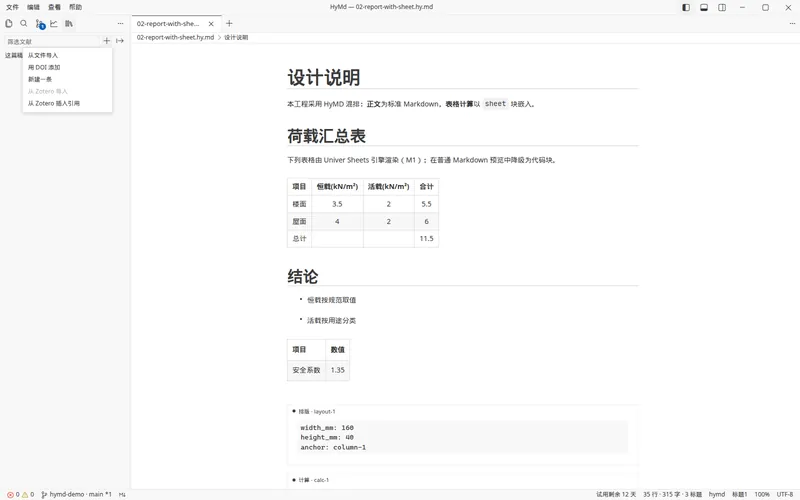 文献侧栏的添加菜单:从文件导入、用 DOI 添加、新建一条;未连接本机 Zotero 时 Zotero 两项为灰色。
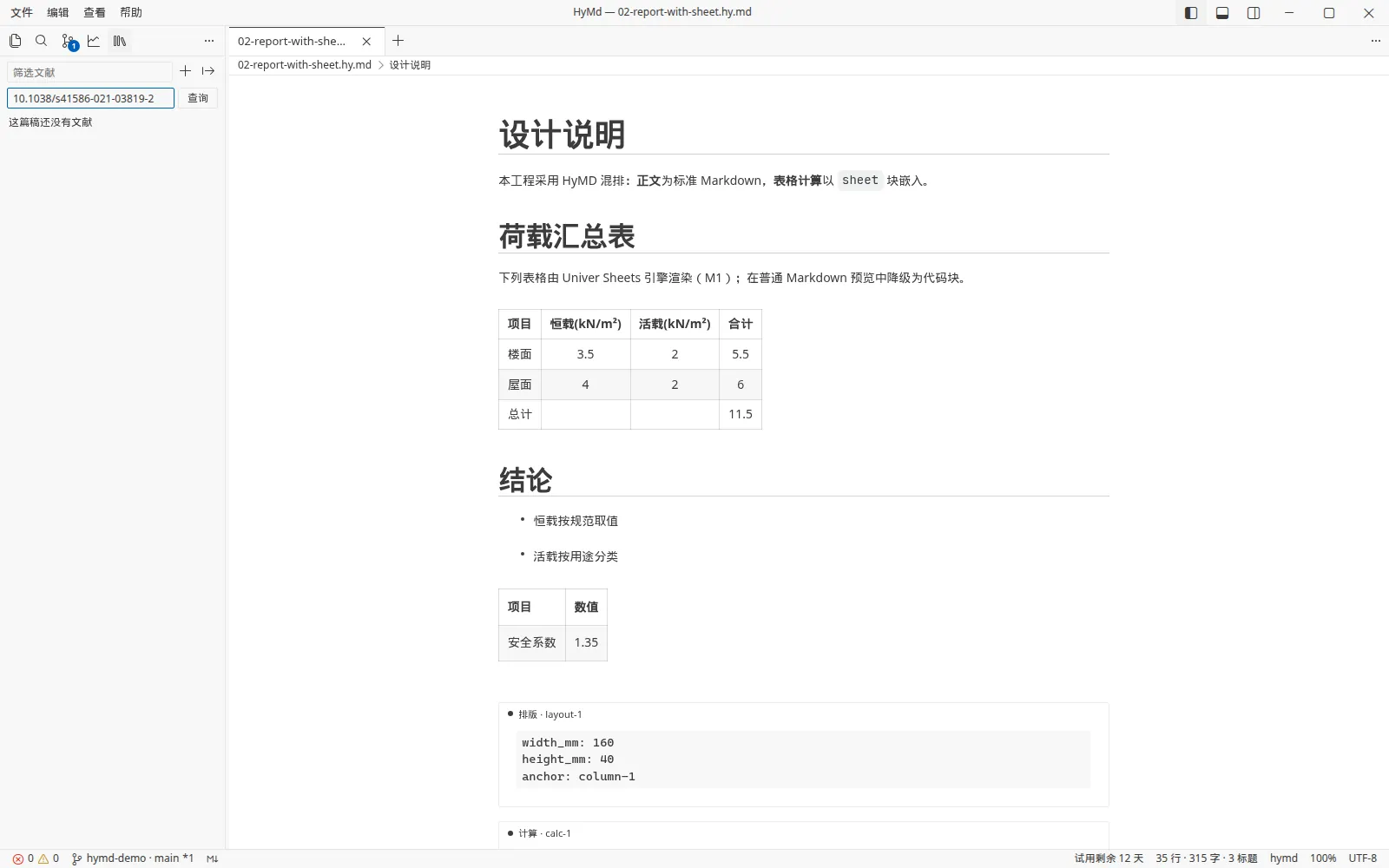
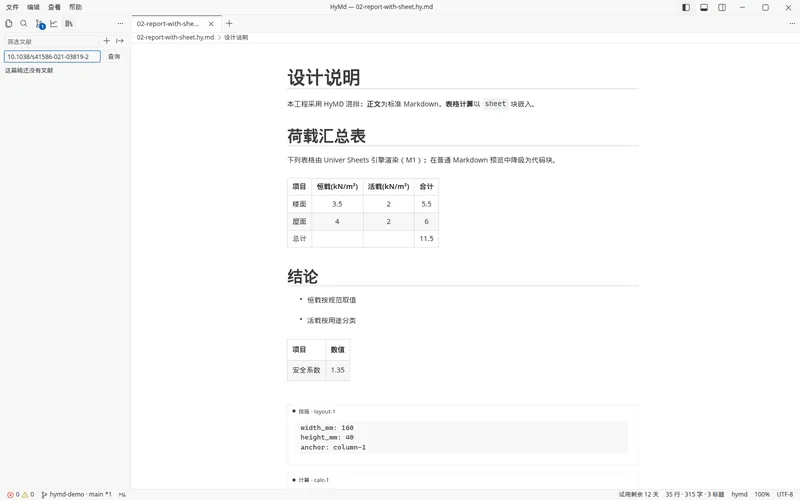 填入 DOI
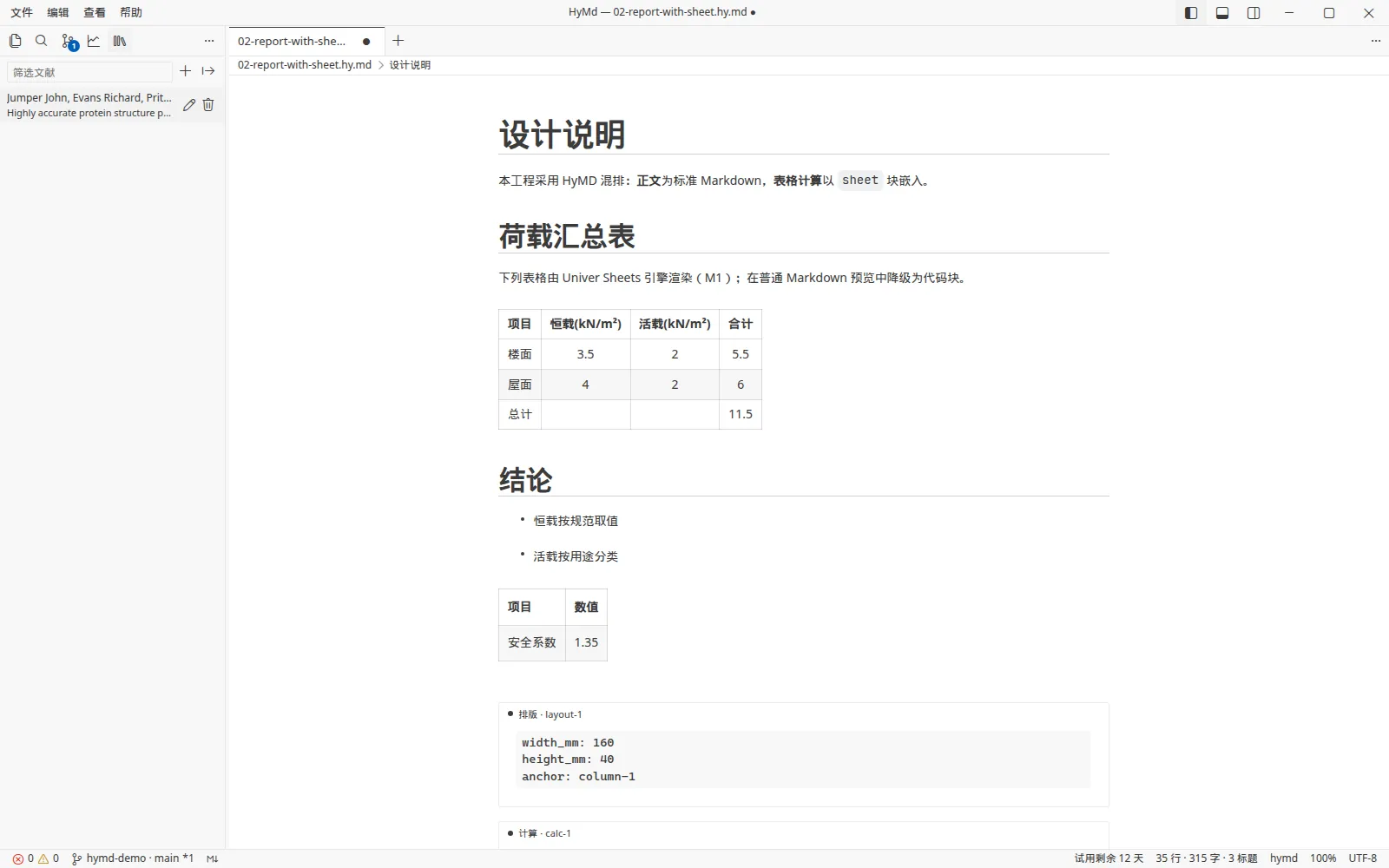
10.1038/s41586-021-03819-2,准备查询。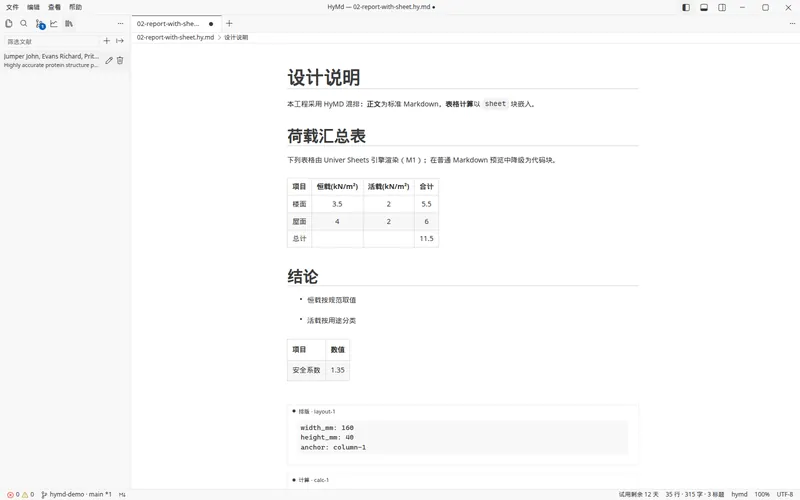 查询返回题录:Jumper 等,2021,Highly accurate protein structure prediction with AlphaFold。
![边写边引:文献:点这条文献,正文段末插入 [@Jumper2021highly]。](assets/shots/07-references/04-t.webp) 点这条文献,正文段末插入
点这条文献,正文段末插入[@Jumper2021highly]。
![边写边引:文献:点这条文献,正文段末插入 [@Jumper2021highly]。](assets/shots/07-references/04.webp)
截图环境未安装 Zotero,菜单中的 Zotero 入口因此显示为灰色。
同事发来的 Word / PPT / PDF / Excel
HyMd 的原则是“打开 ≠ 全能编辑”:能看、能简单改、能把文字拿出来,但不做 Word / PPT 的完整版式编辑。
工作流
- Word / PPT:看页,可改段落文字写回,或转成 Markdown 草稿接着写。
- PDF:只读预览,大文件也能打开。
- xlsx / csv:进表格编辑器,改完写回。
- 图片上的字:本机识字后拖选复制。
算稿里的函数图 / 几何图
作图板的“真相”是命令文本:图跟着命令走,命令跟着文档走,Agent 也能改。
工作流
- 点作图按钮打开作图板。
- 左边写命令,右边画板(JSXGraph)跟着画。
- 在画板上拖动点,只修改命令文本。
- 满意后写回正文。
扫描资料 / 外来 PDF 收字
识字在本机完成,资料不出电脑。
工作流
- 打开图片或扫描页。
- 本机识字(PP-OCRv5,ONNX 运行,不上云)。
- 拖选识别出的文字,复制到正文。
文档仓库的日常版本管理
纯文本 + Git = 每一次改动都可追溯。HyMd 的 Diff 是所见即所得的,不用读一堆 Markdown 符号。
工作流
- 打开 Git 仓库文件夹,查看“更改”。
- 写提交说明,Ctrl+Enter 提交;切分支前先保存。
- 用获取 / 拉取(只快进)/ 推送与远端同步。
- 展开提交图看历史;把文件历史切成柱状图,看每次改了多少行。
真实界面 点击图片放大
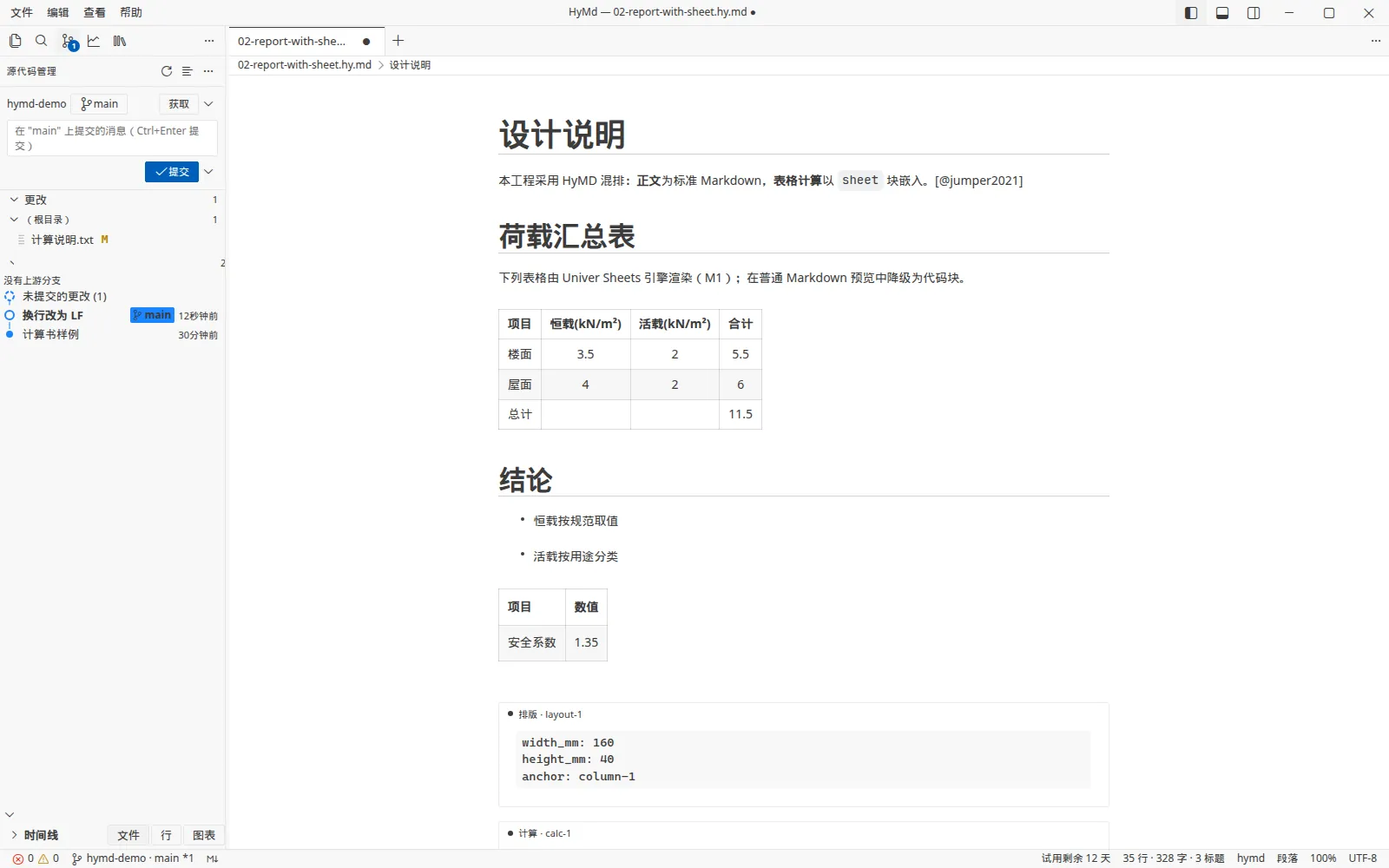
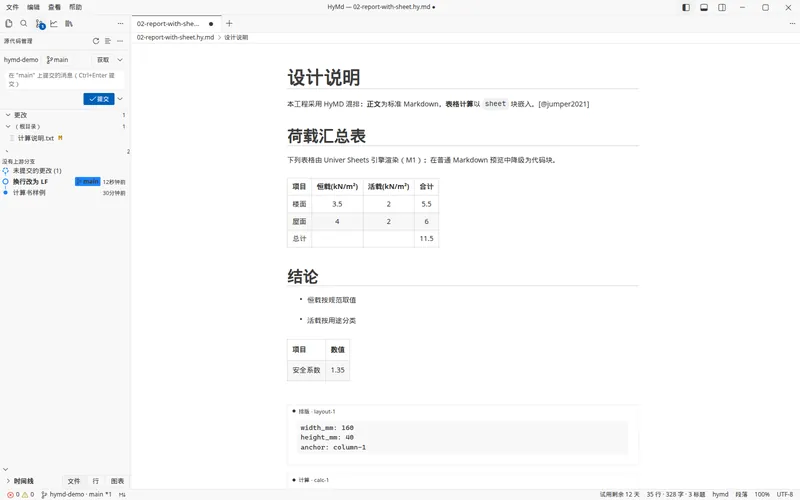 Git 侧栏:当前分支 main,更改列表里是修改过的
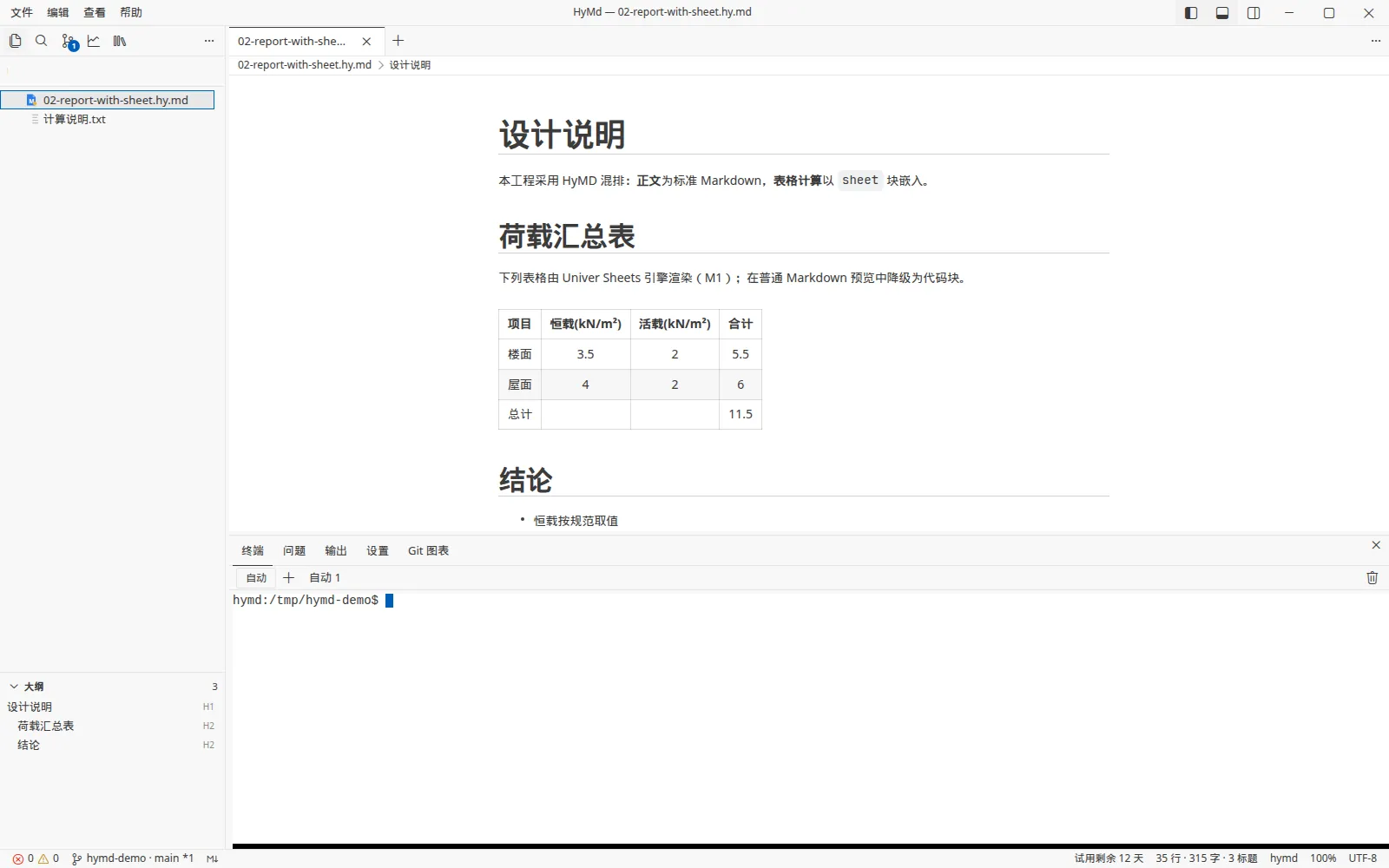
计算说明.txt。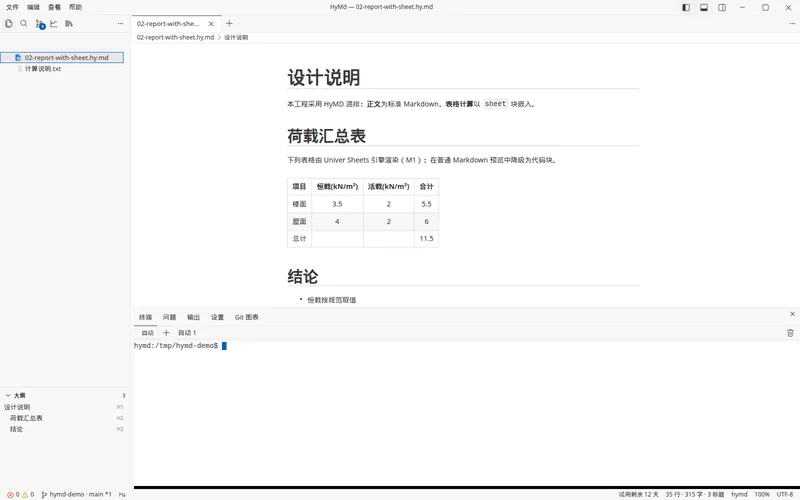 底部面板打开集成终端,位于工作文件夹。
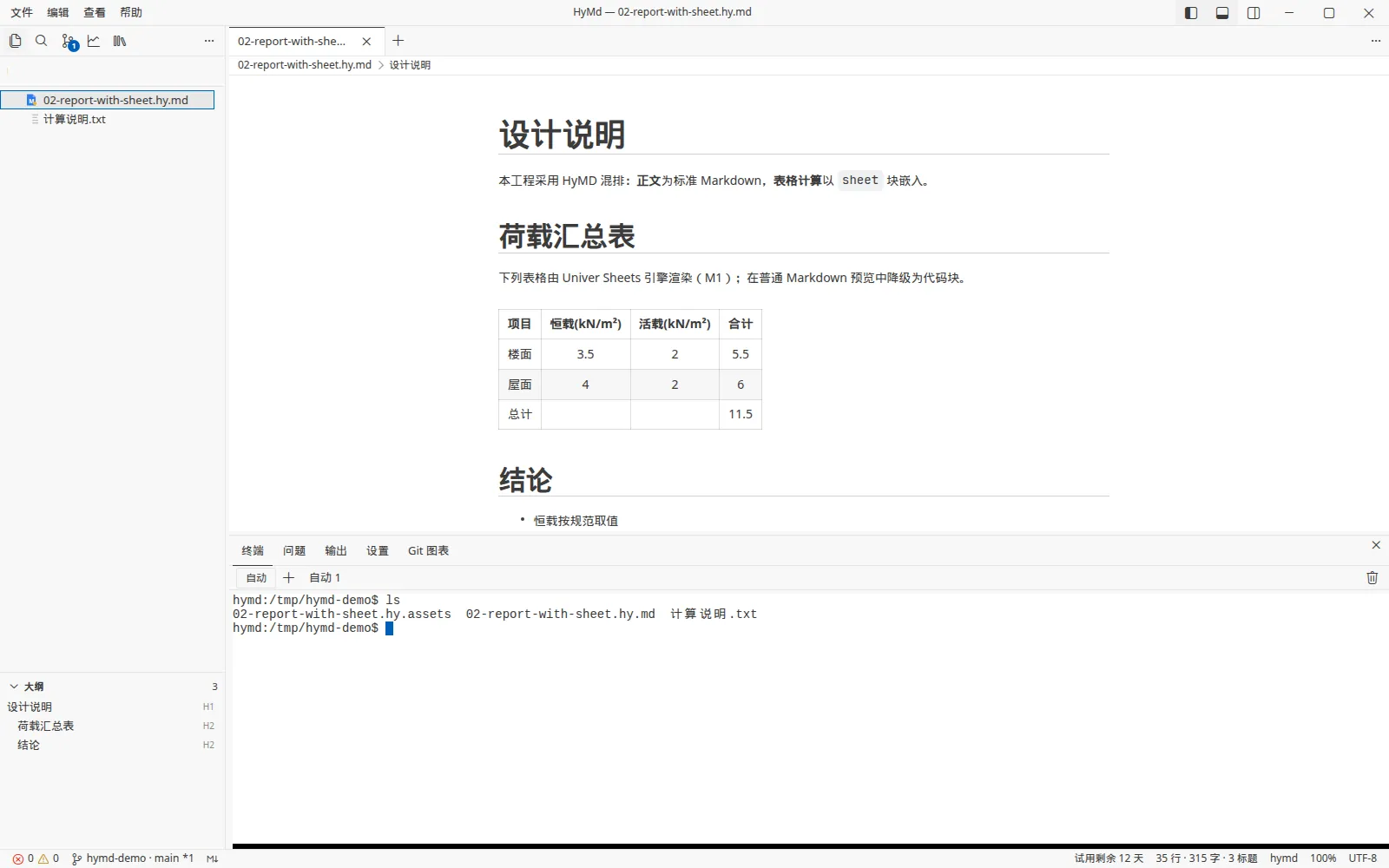
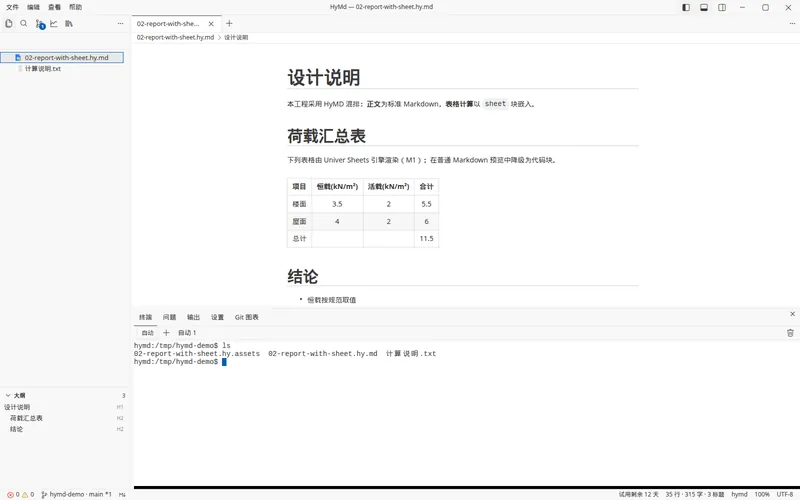 在终端里执行
ls,列出计算书、资源目录和说明文本。
多目录工作区
默认只开一个文件夹,简单清楚;需要时再升级为多根工作区。
工作流
- 默认打开一个文件夹工作。
- 必须同时看两棵不相干的目录时,用“将文件夹添加到工作区”变成多根。
- 反复使用的组合,另存为
.code-workspace,下次一键打开。