
.hy.md:一份纯文本,四种看法
.hy.md = 文首 YAML + 标准 Markdown 正文 + 可拔插围栏块。任何 Markdown 工具都能打开,扩展块自动降级为代码块;Cursor、Claude Code 等 Agent 可以直接读写。本页的示例都取自 HyMd 自己的开发文档。
核心概念:一源四视图 + 旁车
HyMd 的格式只有一条底线:源文件是唯一的正文。排版、幻灯、论文都不是另存的副本,而是同一份源的“投影”;每个视图自己的调整(隐藏某段、从此分页、演讲者备注、跨两栏……)写在源旁边的视图胶片里,不写进源。
人和 Agent 都只改这一份
views/paper.hy.mdviews/deck.hy.mdviews/article.hy.md降级优先
在 Typora、VS Code、GitHub 里都必须可读。扩展块降级为代码块,胶片在普通编辑器里也照样可读可改。
Agent 友好
全是纯文本:YAML、Markdown、围栏。Agent 不需要任何插件就能读写,Git 能逐行 Diff。
不复制正文
同一篇说明直接出纸面、出幻灯、出期刊样,不用像 Marp 那样另写一份稿。
同一份源,四种投影(真实界面,点击放大)
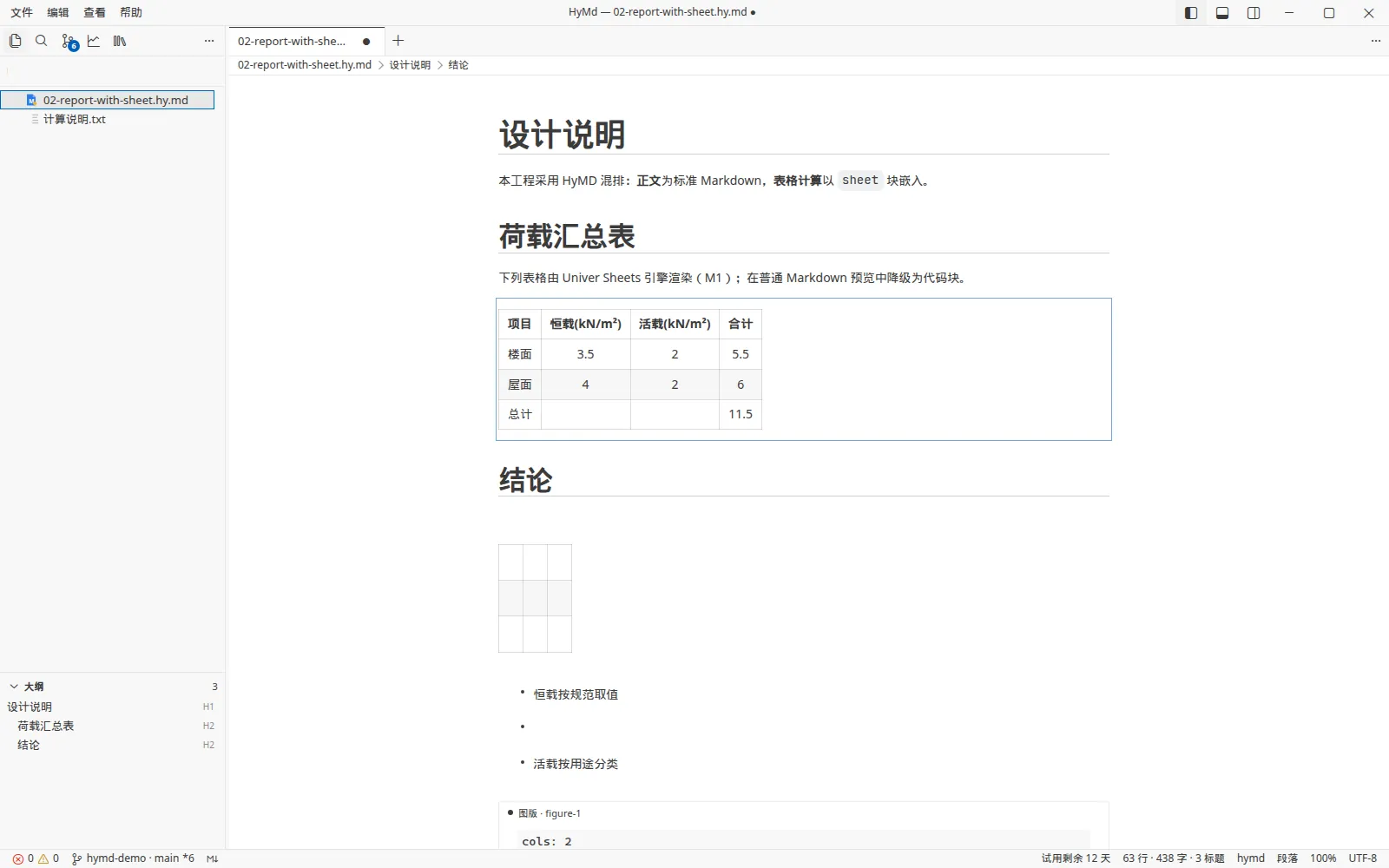
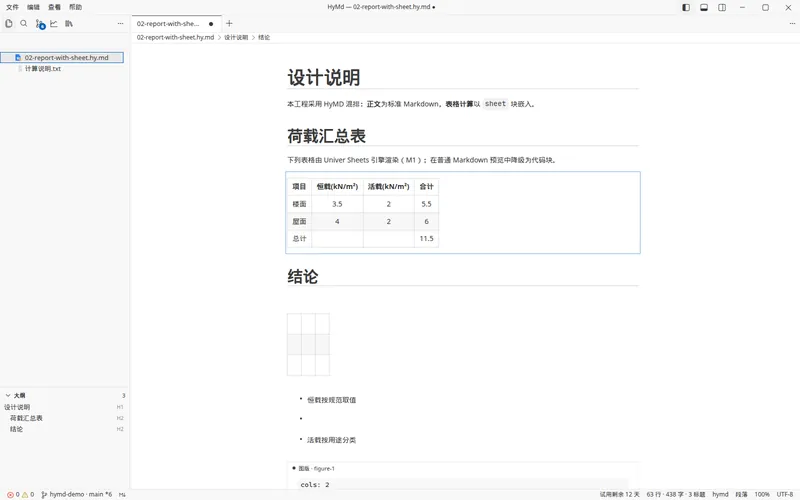 正文视图:滚到标题「设计说明」。
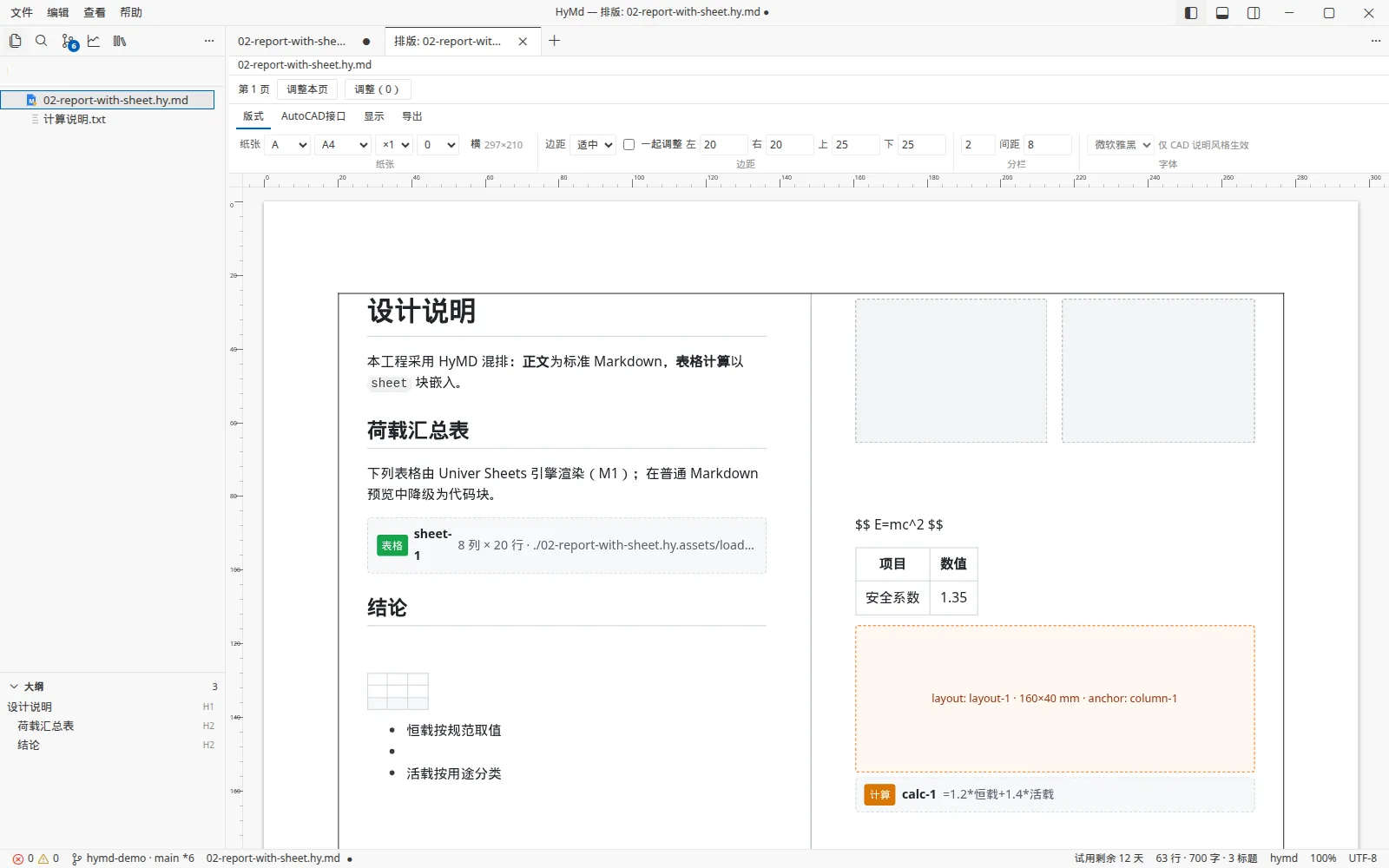
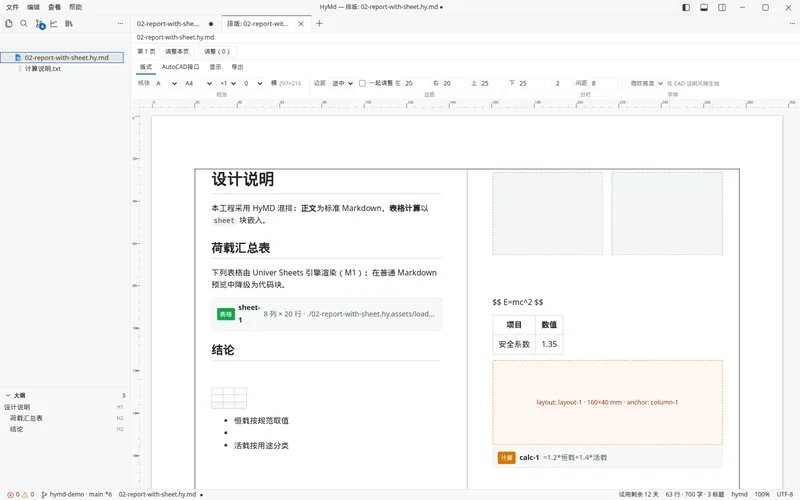 纸面排版:同一份源按纸张、页边距和分栏排成页面,带毫米尺。
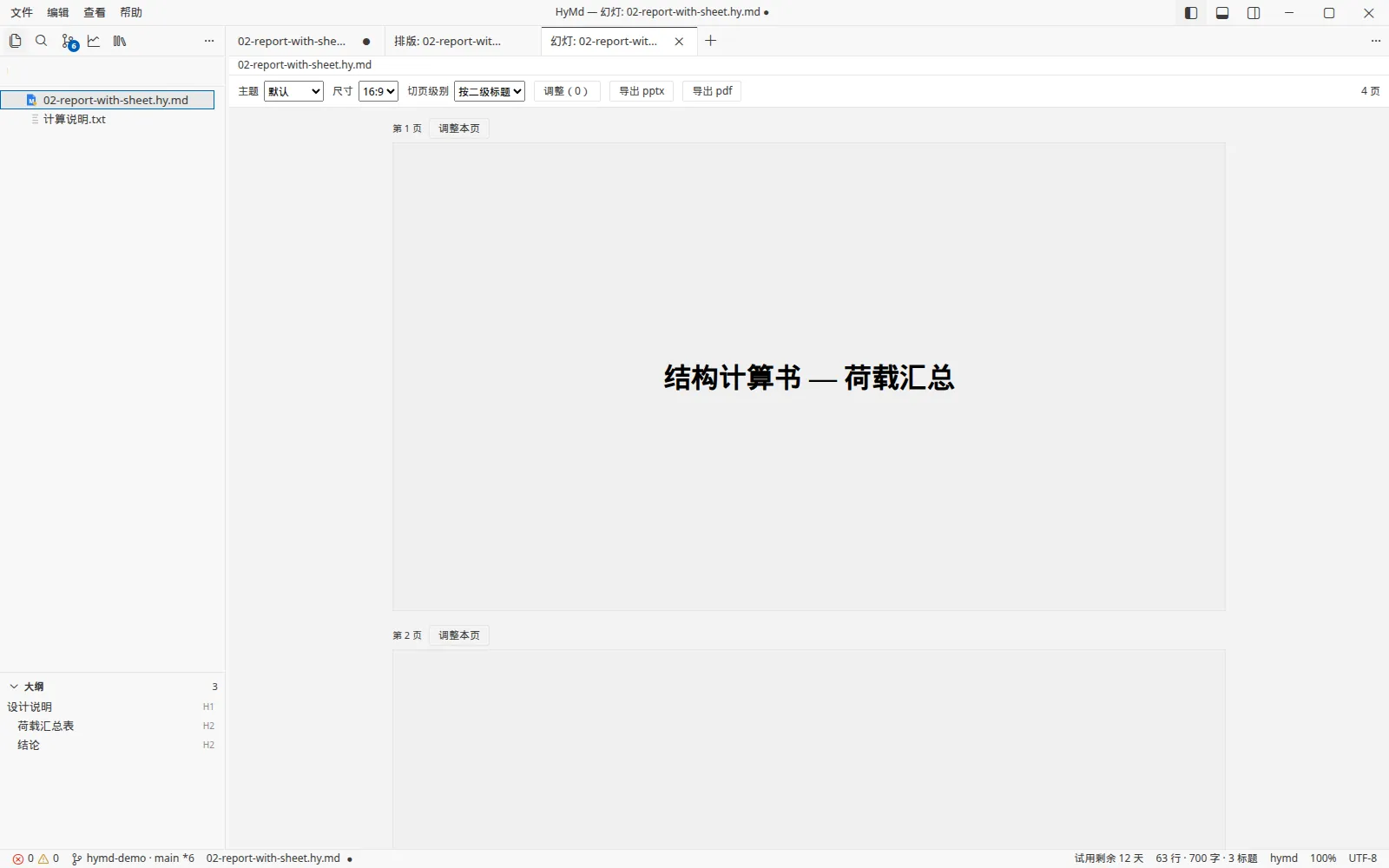
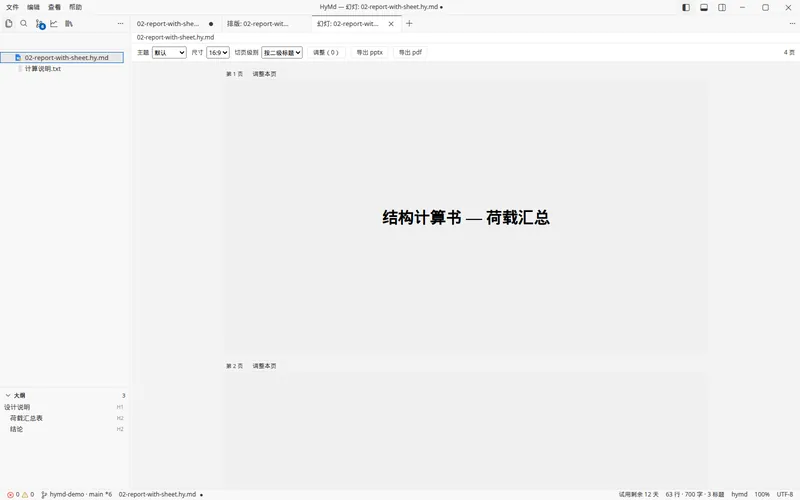 幻灯视图:按标题拆成幻灯页,工具条可换主题并导出 pptx / pdf。
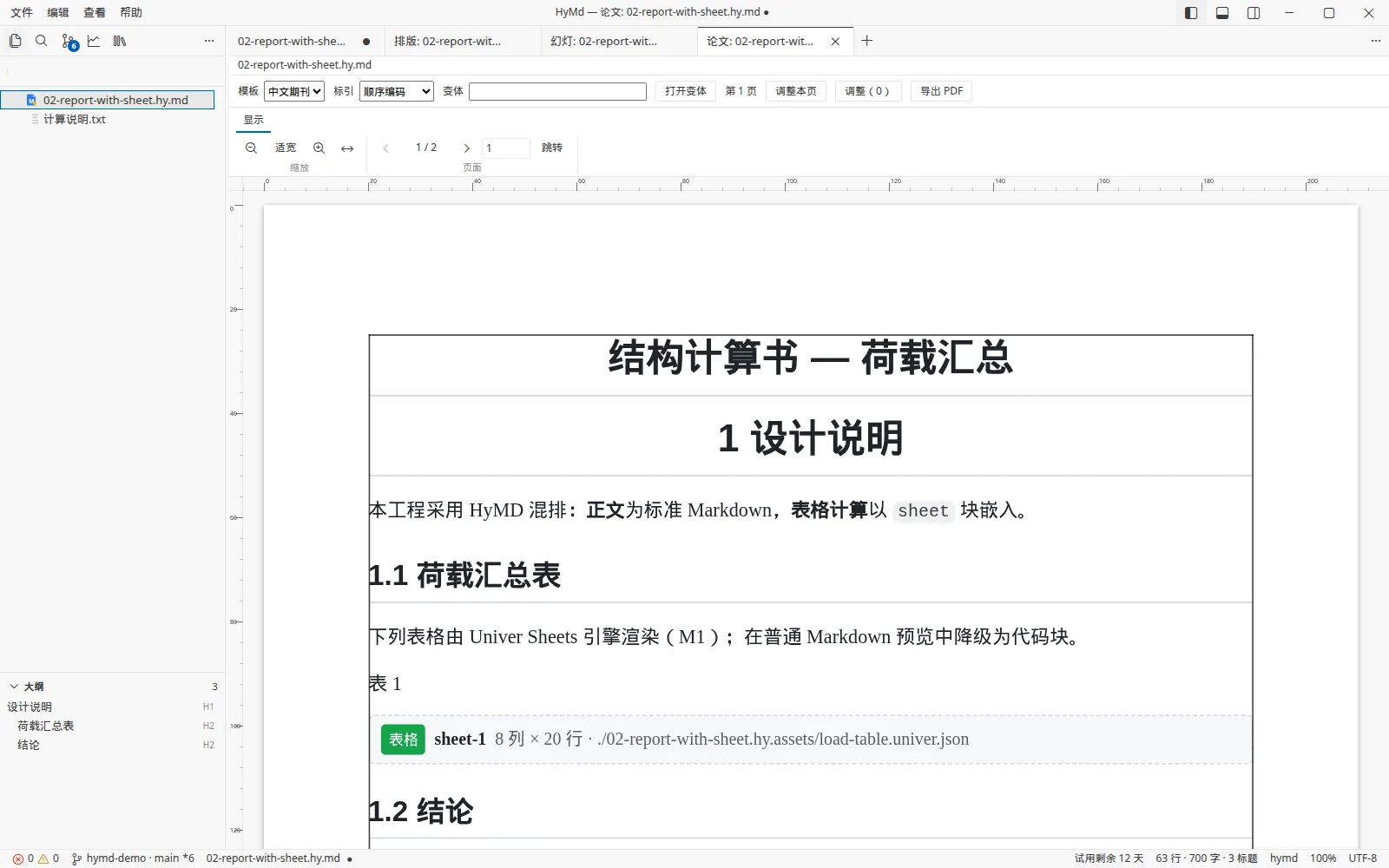
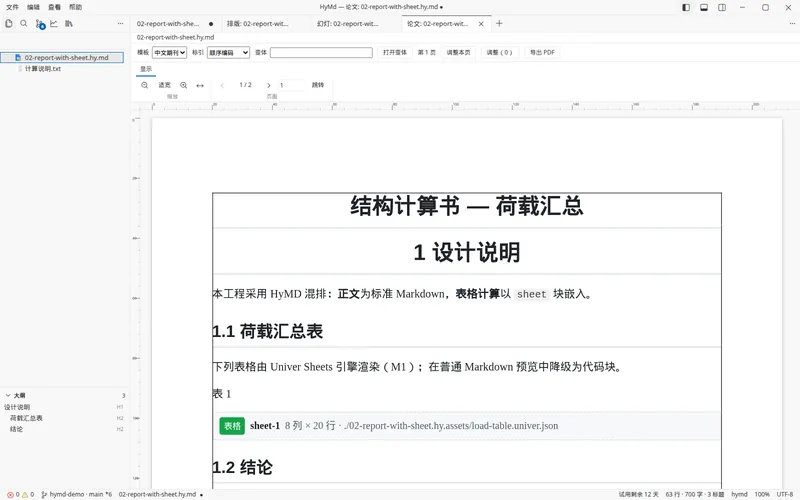 论文视图:按期刊版式重排题头与正文。
三层结构
| 层 | 内容 | 在普通 Markdown 工具里 |
|---|---|---|
| 文首 YAML | 标题、主题、page: 纸张几何、deck: 幻灯设置、references: 参考文献、hy: 引用锚点(规划中) | YAML 块 / GitHub 表格 |
| 标准层 | CommonMark / GFM:段落、H1–H6、分隔线、三种列表、引用、代码块、管道表、图片、行内 / 块级公式、五类 GFM 提示框 | 原样显示 |
| 围栏块层 | sheet slide mermaid layout calc figure、条形图、HTML / SVG、latex 等公式围栏 | 代码块 |
普通 .md / .txt 也能在 HyMd 里打开:标准层照常编辑,只是围栏块没有卡片交互,当作代码块显示。
文首 YAML
纸张几何 page:
下面是开发文档里一份真实的文首:横向 A2、594×420 mm、4 栏、栏间距 8 mm,边距按上、右、下、左排列。排版视图的几何自 2026-09-29 起写进胶片;编辑器纸面布局的几何仍写在源文首。
---
page:
  preset: A2
  series: A
  elongation: 1
  orientation: landscape
  columns: 4
  gutter_mm: 8
  margin_mm:
    - 10
    - 10
    - 10
    - 25
  width_mm: 594
  height_mm: 420
---
幻灯 deck: 与论文 references:
- 幻灯视图读文首
deck:(主题 / 尺寸 / 切页级别);胶片里的theme/size/split优先。 - 论文视图读文首
references:;正文[@key]按首次出现编号成[n]。 - 设置取值级联:胶片
settings→ 源文首旧字段(page:/deck:)→ 视图默认值。
围栏块
每种扩展都只是一个带语言名的围栏代码块。在 HyMd 里它们是可交互卡片;离开 HyMd,它们就是一段可读的代码。
sheet 电子表格
围栏正文是 YAML(id / rows / cols / snapshot),表格数据快照存在 {文档名}.assets/{blockId}.univer.json。编辑器里显示为 HTML 表卡片,点击开 Univer 编辑叠层;可降级为 GFM 管道表,也可从 GFM 表升级。HyMd 的开发文档里就有 12 个这样的真实快照。
mermaid
流程图 / 结构图,卡片显示 SVG,右侧改源码。HyMd 开发文档大量使用。
slide
文内嵌一段 Marp 幻灯,卡片显示缩略图;.marp.md 文件另有源码编辑标签。
latex 等公式
KaTeX 预览;可复制成 Word 可编辑公式或 Excel 图 完善中
layout
页宽、锚点等排版设定。
calc
公式与输入写在文里,当前不求值 完善中
条形图
对象字面量描述数据,画静态 SVG,不执行代码 完善中
html / svg
就地画成可关闭的小页面,关掉不写回 完善中
在正文里插入围栏块(真实界面,点击放大)
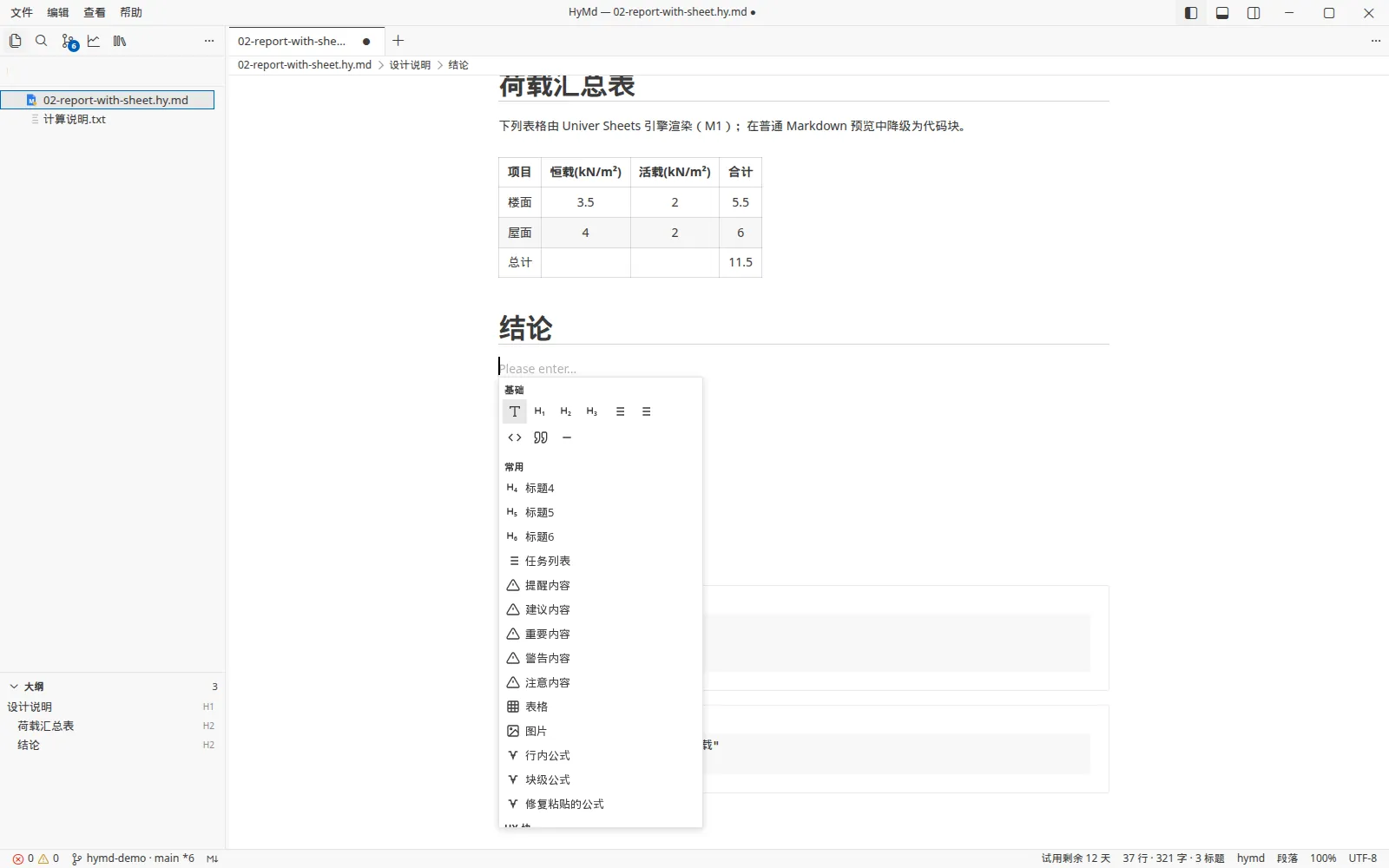
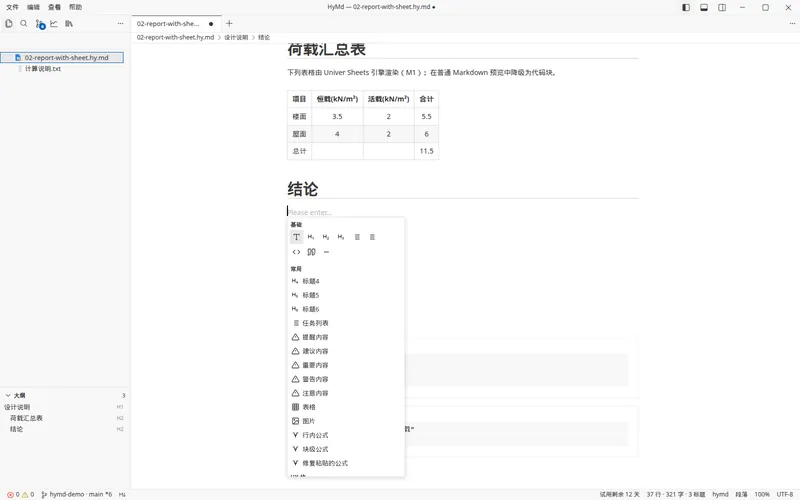 在空段键入
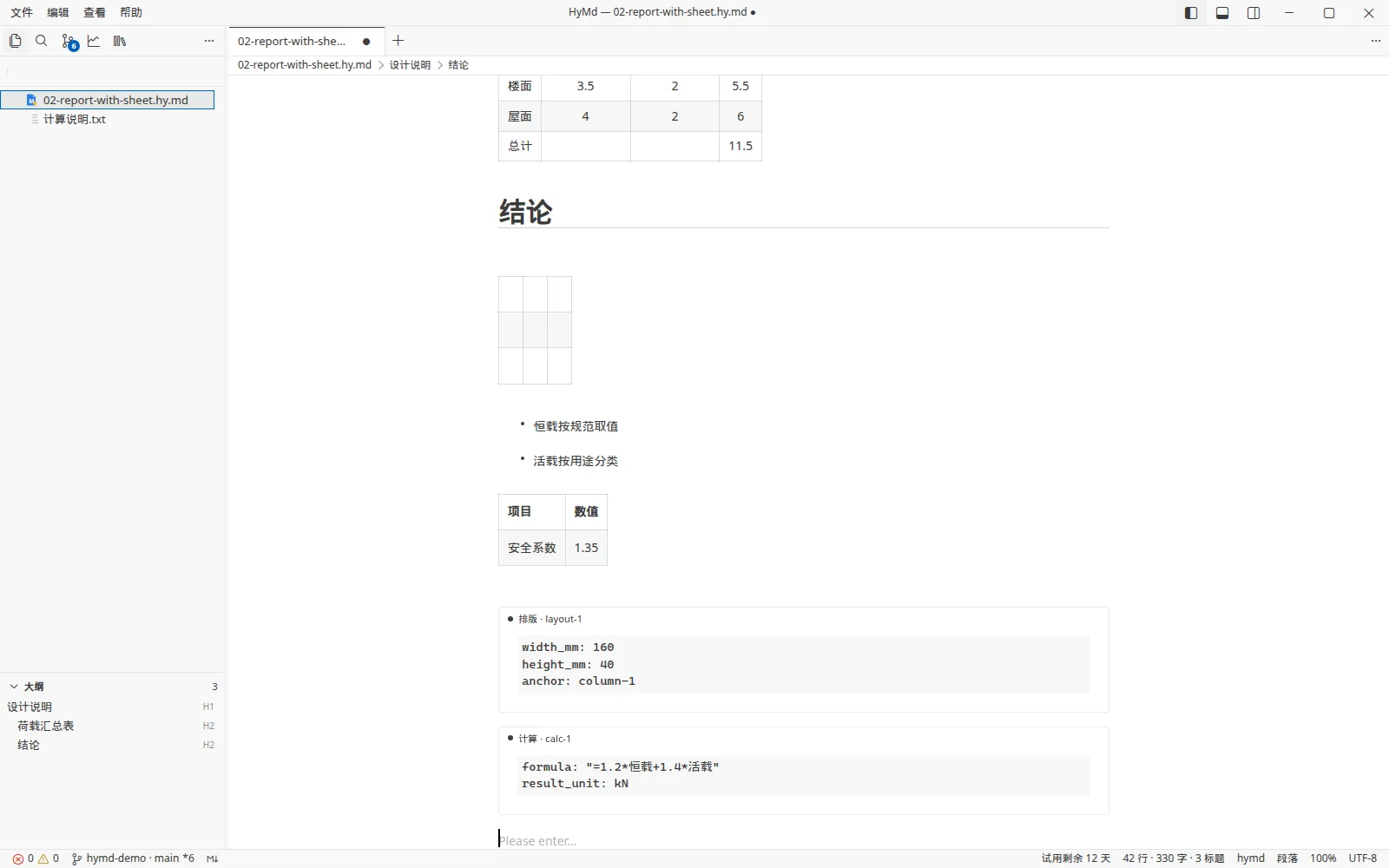
在空段键入/,弹出插入目录:表格、图版、块级公式等。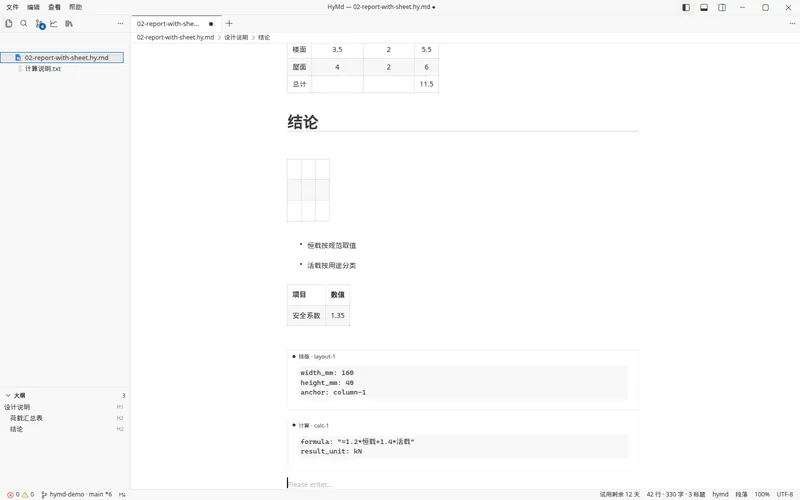 插入表格扩展块,正文里出现可编辑的表格卡片。
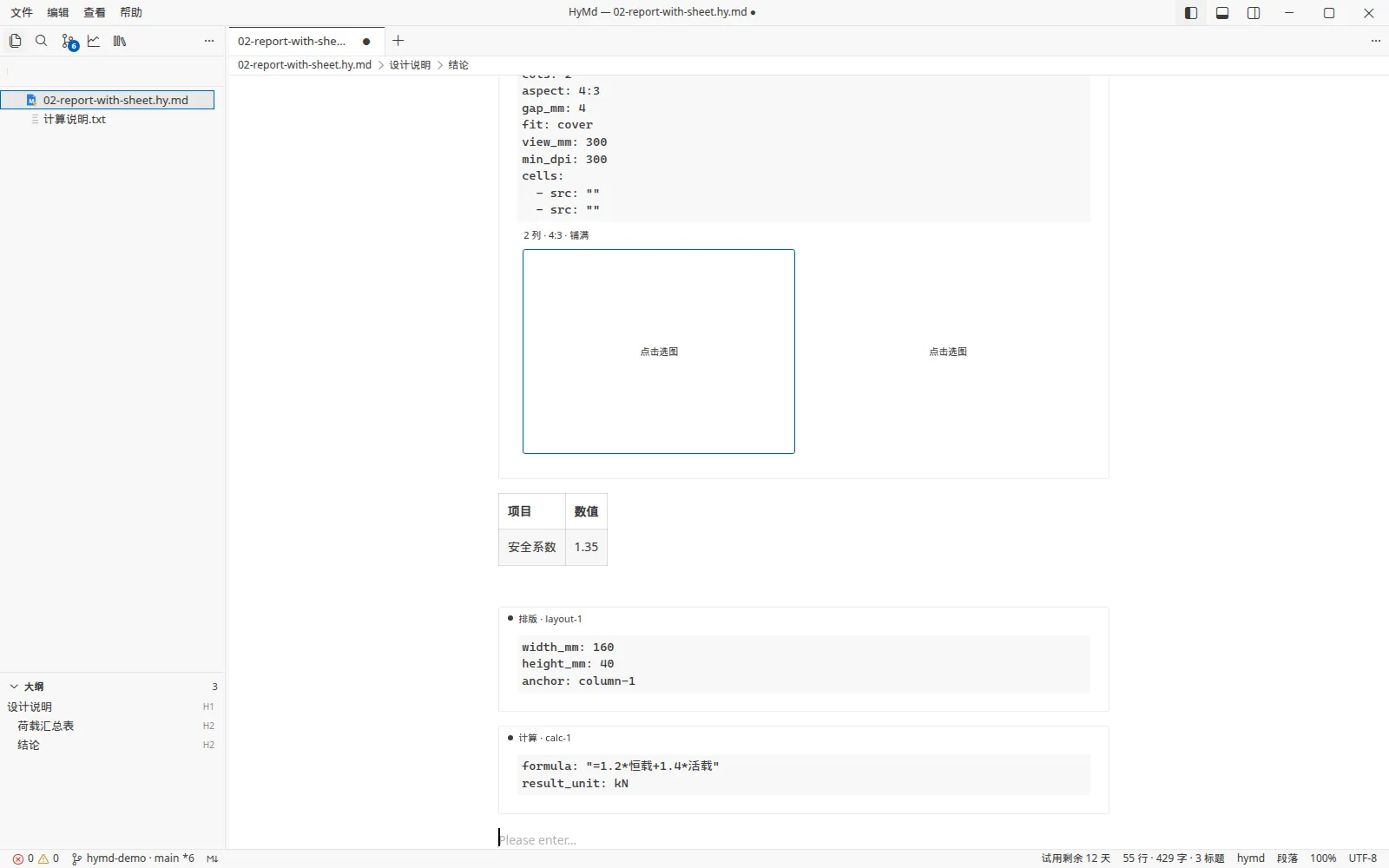
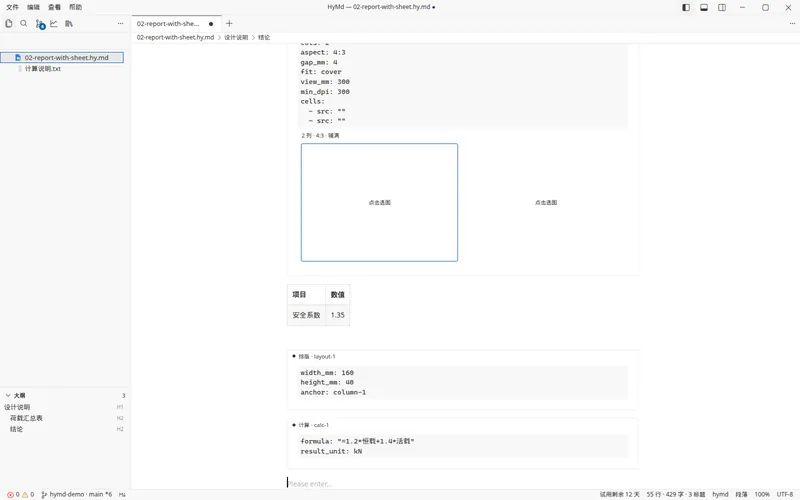 插入图版扩展块,卡片按两列空位铺开。
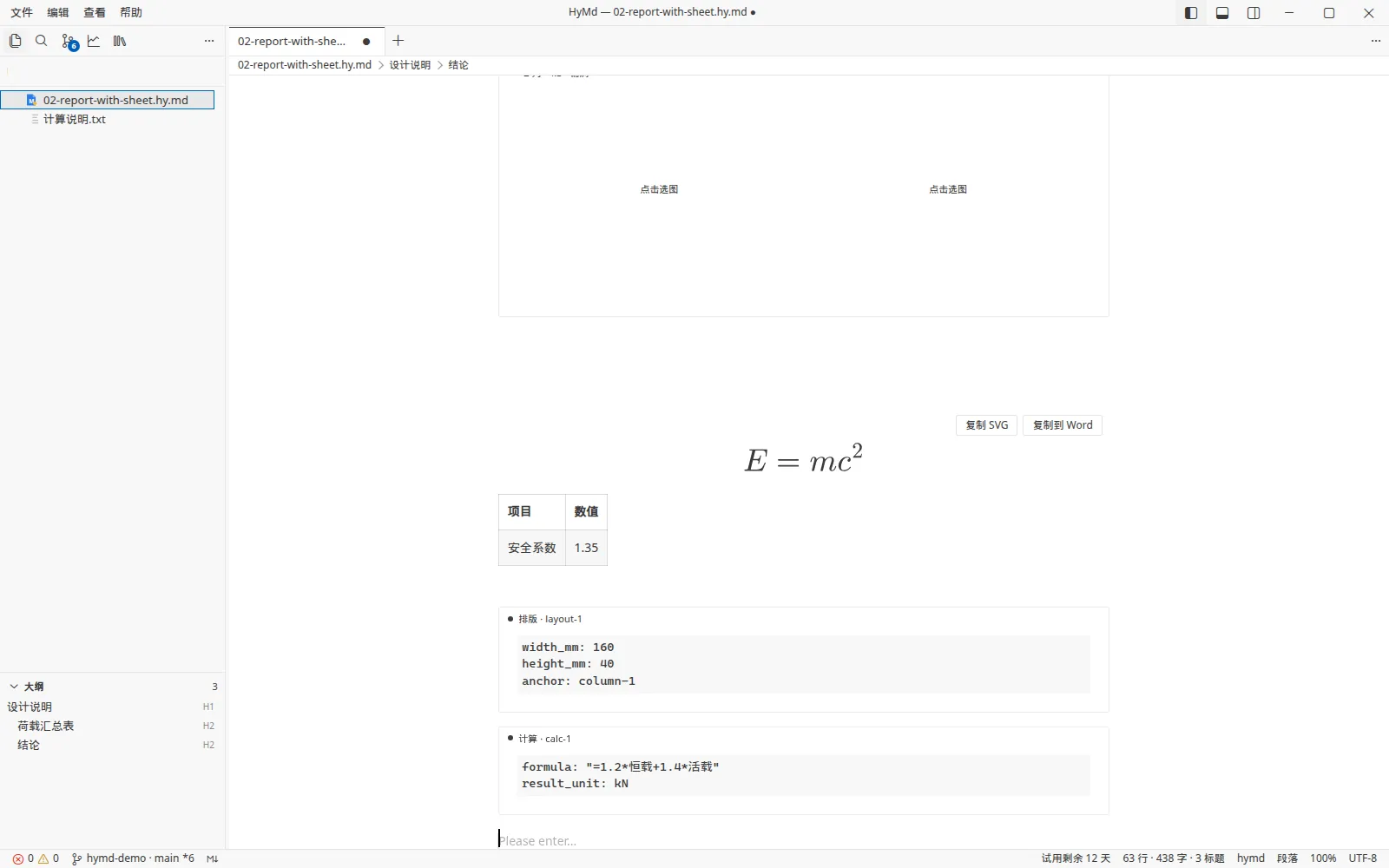
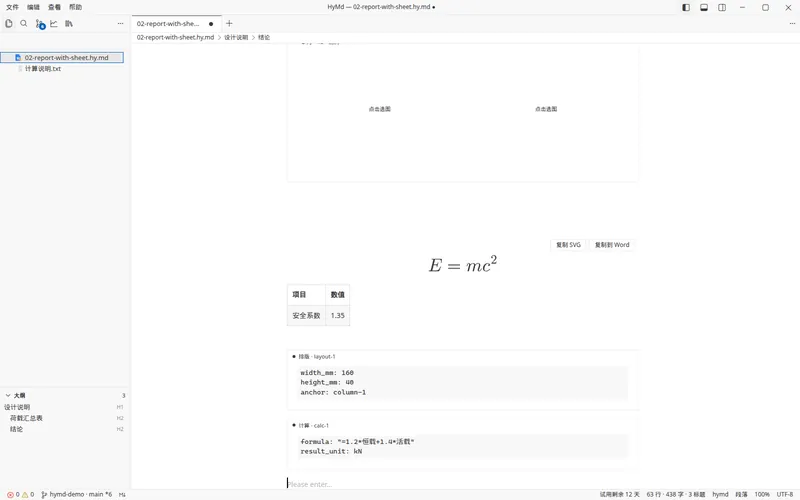 插入块级公式,正文直接排出公式,而不是留下源代码。
插入的每个块,在源文件里都只是一段带语言名的围栏代码。
figure 图版块 完善中
把大小不一的 AI 出图、截图、现场照片排成统一的毫米格子,导出前自动检查像素够不够印。原则是“适配不落盘,声明落盘”:编辑与预览时用 CSS object-fit 现场画,只有导出才栅格化,原图永远不被改。
```figure id=fig-xxxx
cols: 2
aspect: 4:3
gap_mm: 4
fit: cover
min_dpi: 300
cells:
  - src: ./doc.assets/images/a.png
    caption: 左视图
  - src: ./doc.assets/images/b.png
    fit: contain
```| 字段 | 含义 | 默认 |
|---|---|---|
cols | 每行几格 | 2 |
aspect | 格子宽:高(4:3 / 16:9 / 1:1) | 4:3 |
gap_mm | 格间距(mm) | 4 |
fit | cover 铺满切边 / contain 完整留白;格内可覆盖 | cover |
view_mm | 观看距离(mm);未写 min_dpi 时按人眼 1 弧分极限算 DPI | 300(≈291 DPI) |
min_dpi | 最低印刷 DPI,显式写出时盖过 view_mm | 由观看距离算出 |
cells[].src | 相对文档的图路径 | 空格子 |
cells[].caption | 格下小字 | 无 |
cells[].anchor | 切割锚点 center / top / bottom / left / right | center |
cells[].upscale | auto / none / nearest / bilinear / bicubic / lanczos3 | auto |
区域版式:图 + 后随段落
加上 template= 后,围栏后面直到空行或下一个标题 / 围栏之前的段落会被绑定为文字区,实现左图右文等版式。
```figure id=fig-1 template=img-left
cols: 1
fit: contain
cells:
  - src: ./a.png
    caption: 左视图
```

左侧为变形前,右侧为加载后。
内联样式落盘
工具条上的样式都落成普通工具也能读的 HTML,不发明私有语法:
- 下划线 →
<u> - 字色 / 背景 →
<span style data-hymd-*> - 非左对齐的段落 / 标题 →
<p style="text-align">/<hN style="text-align"> - 批注色点 → GFM Alert:
> [!NOTE]等
引用与原文锚点 规划中
文献屉已经可以插入 [@键] 并导入 / 导出 RIS、BibTeX、CSL-JSON。下面是已定稿、尚在实现中的句子级引用方案:参考文献用 CSL YAML,HyMd 自己的扩展放在条目的 hy: 子键里(verify、zotero、aliases、source),Pandoc 会忽略它们,实测零告警。
---
title: RGC 讲义(示例)
references:
  - id: williams2017vitamin
    type: article-journal
    title: "Vitamin B3 modulates mitochondrial vulnerability and prevents glaucoma in aged mice"
    author: [{family: Williams, given: PA}, {family: Harder, given: JM}]
    container-title: Science
    issued: {date-parts: [[2017]]}
    DOI: 10.1126/science.aal0092
    PMID: "28209901"
    hy:
      verify: {status: verified, checkedAt: 2026-10-11, sources: [crossref, pubmed]}
  - id: tian2022core
    type: article-journal
    title: "Core Transcription Programs Controlling Injury-Induced Neurodegeneration of Retinal Ganglion Cells"
    DOI: 10.1016/j.neuron.2022.06.003
    hy:
      verify:
        status: concern
        checkedAt: 2026-10-11
        sources: [crossref]
        updates:
          - {type: expression_of_concern, DOI: 10.1016/j.neuron.2024.06.010, date: 2024-07-17}
hy:
  version: 1
  anchors:
    - id: a1
      cite: williams2017vitamin
      target: {exact: "小鼠膳食烟酰胺在最高剂量使 93% 眼不发生青光眼"}
      body:
        exact: "At the highest dose tested, 93% of eyes did not develop glaucoma."
        origin: pubmed-abstract
        basis: abstract
        stance: support
        confirmedAt: 2026-10-11
---

小鼠膳食烟酰胺在最高剂量使 **93% 眼不发生青光眼** [@williams2017vitamin];核心损伤转录程序为 ATF3、ATF4、C/EBPγ、CHOP [@tian2022core]。
正文只写标准 Pandoc 引用
正文只写标准 Pandoc 引用,后面不挂任何附加标记:

[@a, p. 33]
[见 @a; @b, pp. 3-5, 表 2]
[-@a]
@a [p. 33]
锚点两头都是原文
target:本稿里的那句话(规范化后)。body:来源原文,可带page、pdf坐标、origin、basis、stance(support / partial / contrast)、zoteroAnnotation。- 两头都采用 W3C TextQuoteSelector。
- 锚点也可放进旁车
{stem}.assets/citations.json,.hy.md的一切都能无损映射回纯.md。
“GitHub 干净版”隐藏行
需要把锚点留在正文里又不想打扰阅读时,每条锚点写成一行链接定义——在 Pandoc、markdown-it、commonmark.js、GitHub API 里都不显示(实测):
[hy:<id>]: <hy:anchor> "<base64url(UTF-8 紧凑 JSON),不带 = 填充>"旁车文件与视图胶片
所有附属文件都放在与源同名的 .assets 文件夹里;名称以 .assets 结尾的文件夹在 HyMd 资源管理器里默认不列出,文件树保持干净。源文件改名或移动时,胶片夹会跟着搬。
报告.hy.md                         ← 源(唯一真相)
报告.assets/
  images/…                         ← 插图(默认插入位置)
  <blockId>.univer.json            ← sheet 快照
  <figureId>/export/…              ← 图版导出栅格(导出时生成)
  views/paper.hy.md                ← 排版视图胶片
  views/deck.hy.md                 ← 幻灯视图胶片
  views/article.hy.md              ← 论文视图胶片
  views/article.ieee.hy.md         ← 论文视图命名变体
  citations.json                   ← 引用锚点旁车(规划)
报告.exports/报告.deck.pptx         ← 幻灯导出
一份真实的 paper.hy.md
这是 HyMd 开发文档 02-项目架构.md 旁边真实存在的排版视图胶片。它说明了胶片的最小形态:声明自己是哪个视图、指向哪份源;settings 为空就表示全部用默认值。
---
hymd_view: paper
version: 1
source: ../../02-项目架构.md
settings: {}
---胶片里的操作:hyview 围栏
每个 hyview 围栏是一条操作,它后面直到下一个 hyview 之前的 Markdown 就是这条操作带的内容。下面这份幻灯胶片在“1 概述”前插入封面、在“2.1 恒载”处强制切页、把一段计算替换成两条要点——原稿一个字都没动。
---
hymd_view: deck
version: 1
source: ../../报告.hy.md
settings:
  theme: gaia
  size: "16:9"
  split: 2
---

```hyview op=insert where=before
anchor:
  path: "1 概述"
  quote: "本报告复核某桥"
```

# 某桥荷载复核

汇报人 · 2026-09

```hyview op=attr
anchor:
  path: "2 荷载/2.1 恒载"
  hash: 9f2c71ab
  quote: "恒载取 5.0 kN/m²"
attrs:
  break: true
```

```hyview op=replace
anchor:
  id: calc-dead
```

- 恒载 5.0 kN/m²
- 活载 3.5 kN/m²
六种操作
settings · hide · replace · insert · attr · note
锚点线索(按顺序尝试)
- 显式 id
- 块指纹
- 原文摘录
- 结构路径
- 模糊摘录 规划中
- 失联 → 进清单等你改挂
五条不变式(已写成单元测试)
- 视图的保存路径永不等于源路径。
- 视图只读“源 + 自己的胶片”,三个视图互不可见。
- 投影是纯函数:同样的输入,永远同样的输出。
- 源怎么改都不删胶片条目——找不到锚点就进失联清单。
- 删掉胶片 = 视图回到默认。
降级表现:离开 HyMd 也能读
在 Typora / VS Code / GitHub 里
标准层原样显示;围栏块显示为代码块;文首 YAML 显示为 YAML 块(GitHub 渲染为表格);视图注释不可见。
胶片在普通编辑器里
视图专属内容(封面、要点)照常可读可改,hyview 只当代码块。
引用
正文是标准 Pandoc 引用;隐藏锚点行在 GitHub / Pandoc / markdown-it 中不显示(实测),Obsidian、Typora 中的表现待验证。
交给 Agent
纯文本、无私有二进制。Agent 改正文,视图标记按结构路径等线索自动找回。
正文里的视图注释
少量视图控制用 HTML 注释写在正文里——普通渲染器完全看不见它们。
<!-- page: break --><!-- page: span --><!-- deck: break --><!-- hymd:b N -->幻灯切页只认标题级别和
<!-- deck: break -->;正文里独占一行的---/***/___会换成分隔线,避免多出空白页。