
一扇窗口里,看懂、改好、交出去
HyMd 把写作、纸面排版、幻灯、论文样、文献、Git 审阅放进同一个 Windows 本地应用。下面按领域列出全部功能,每一项都标明当前状态和所属版本档位。
写作视图
打开 .hy.md 就是一张干净的“文章表面”,不是源码 + 预览两栏。基于 Milkdown Crepe 的所见即所得编辑,保存下来仍是标准 Markdown。
所见即所得 Markdown 编辑
基于 Milkdown Crepe,像写文章一样写 Markdown,Ctrl+S 保存为
.hy.md。完整的标准层
段落、H1–H6、有序/无序/任务列表、引用、代码块、GFM 表格、图片、行内与块级公式、五类提示框(NOTE / TIP / IMPORTANT / WARNING / CAUTION)、文首 YAML。
选中工具条
下划线、对齐、字色与背景色。落盘为
<u>、<span style>这类内联 HTML,普通 Markdown 工具照样能读。右键双栏命令浮层
按光标所在位置给出情境命令目录;表格增删行列;批注色点直接写成 GFM Alert(
> [!NOTE])。斜杠
/插入输入
/弹出插入目录,标题、表格、公式、各类围栏块一键插入。粘贴 / 拖放插图自动落盘
截图粘贴或拖入图片,自动存到文档旁的
{stem}.assets/images,正文只留相对路径。本地图片多路径查找
按“文档旁 → assets → 工作区 → 全局图库”顺序找图,对齐 Typora 的习惯,换机器、换目录不容易断图。
文档内查找替换
Ctrl+F / Ctrl+H / F3。
导航与计数
转到标题 Ctrl+Shift+O、转到行 Ctrl+G、面包屑、字数与选区计数。
编辑细节打磨
Enter 契约、结构退出、标题守卫等细节,让长文编辑不“跳格”。
超长正文保护
正文超过 20 万字时自动改用源码窗,避免界面卡死。
Ctrl+滚轮调字号
随手放大缩小正文字号。
编辑器纸面布局
连续正文叠在多页纸壳上编辑,页面几何写回文首
page:。
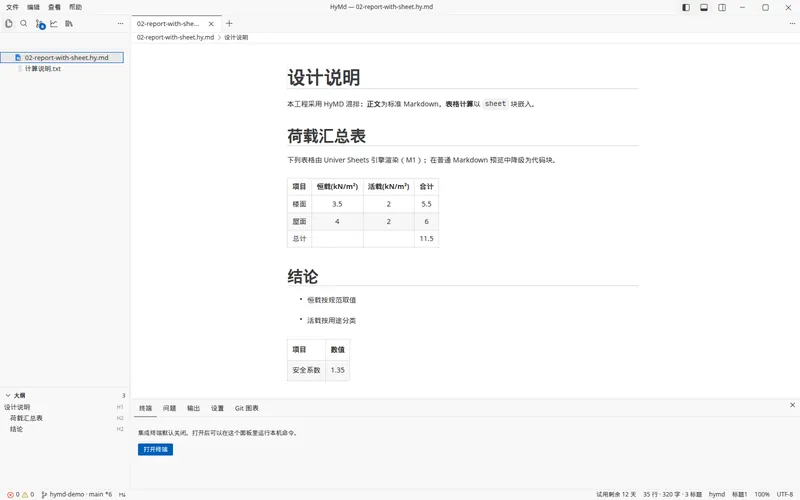 打开
打开02-report-with-sheet.hy.md:设计说明、荷载表和结论以所见即所得显示。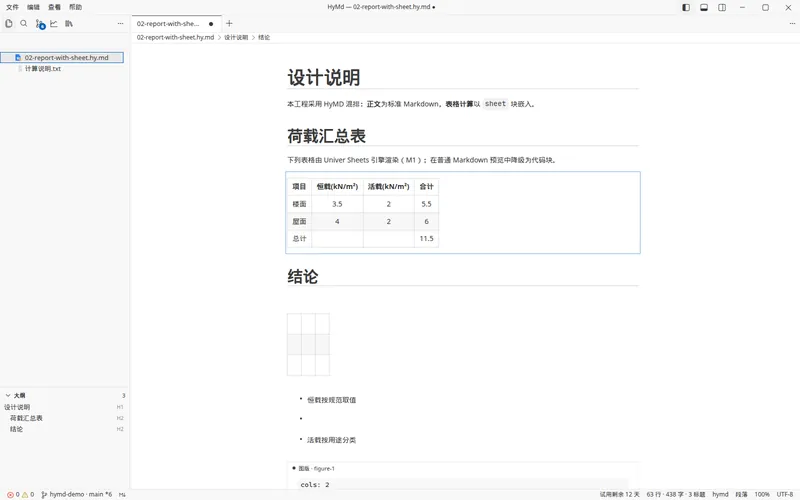 正文视图:滚到标题「设计说明」。
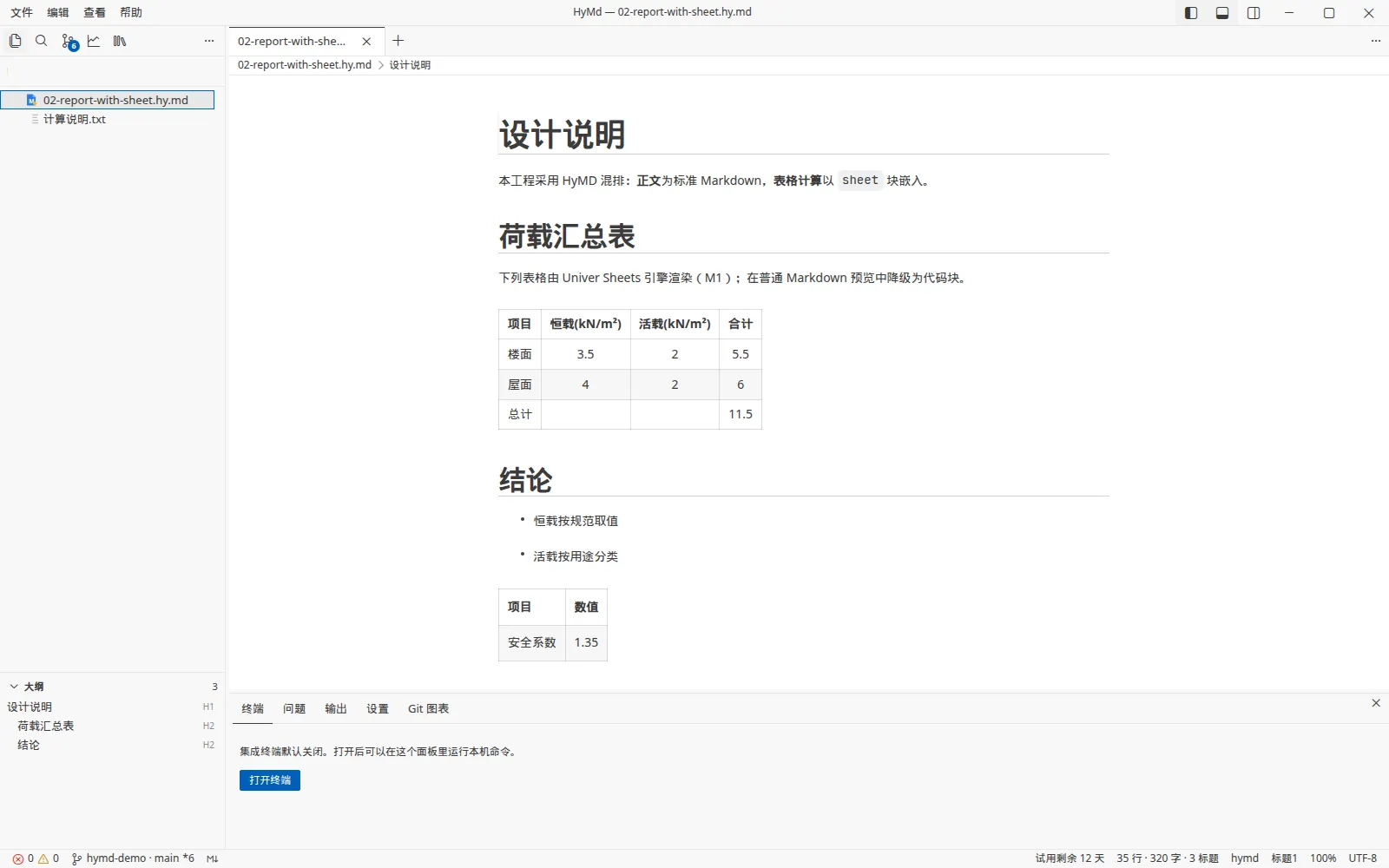
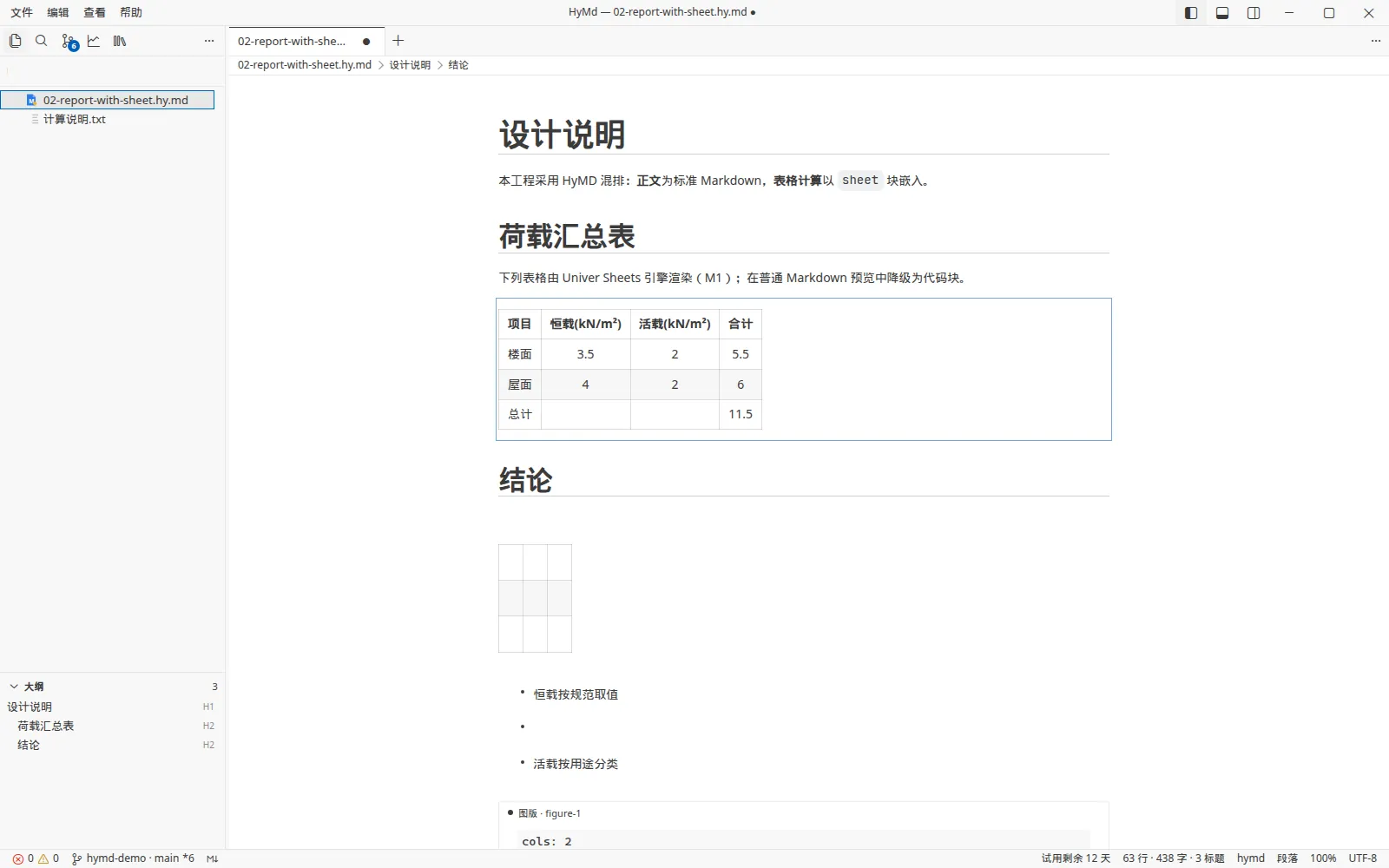
围栏块
表格、流程图、幻灯、图版都只是正文里的一段围栏代码块:在 HyMd 里是可交互的卡片,在任何普通 Markdown 工具里降级为代码块,Agent 可以直接读写。
sheet电子表格卡片显示为 HTML 表;点击在右侧叠层用 Univer 编辑;数据快照存
{stem}.assets/{blockId}.univer.json;可与 GFM 表互相升级 / 降级。mermaid流程图卡片直接显示 SVG,右侧叠层改源码。HyMd 自己的开发文档就大量用它画结构图。
公式围栏(
latex等)KaTeX 实时预览。
公式复制到办公软件
把公式复制成 Word 可编辑公式或 Excel 可用的图。
slide幻灯围栏在正文里嵌一段 Marp 幻灯,卡片显示 PNG 缩略图。
figure图版块毫米格子排图、cover / contain、DPI 角标、导出时才栅格化;
![]()右键可升级为 1×1 图版;支持template=区域版式。layout排版参数记录页宽、锚点等排版设定。
calc计算块输入与公式写在文里,当前只展示、不求值;最小求值在规划中。
条形图围栏
用对象字面量描述数据,画成静态柱状 SVG——只读数据,不执行代码。
HTML / SVG 围栏
就地画成可关闭的小页面,关掉不写回源。
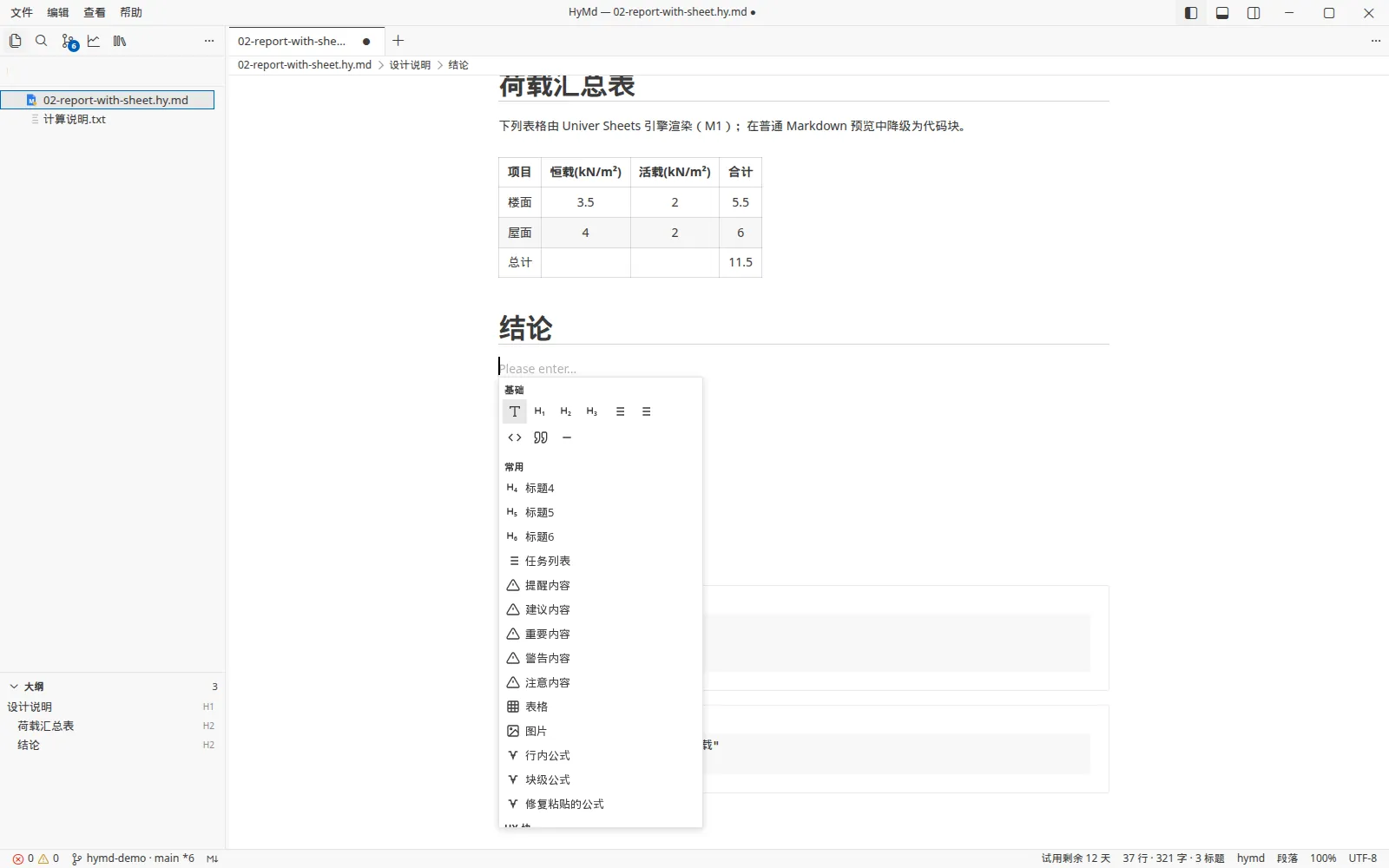
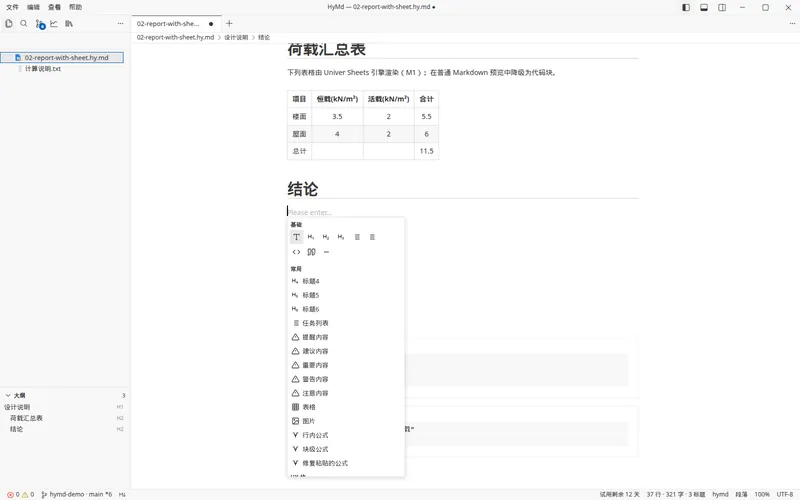 在空段键入
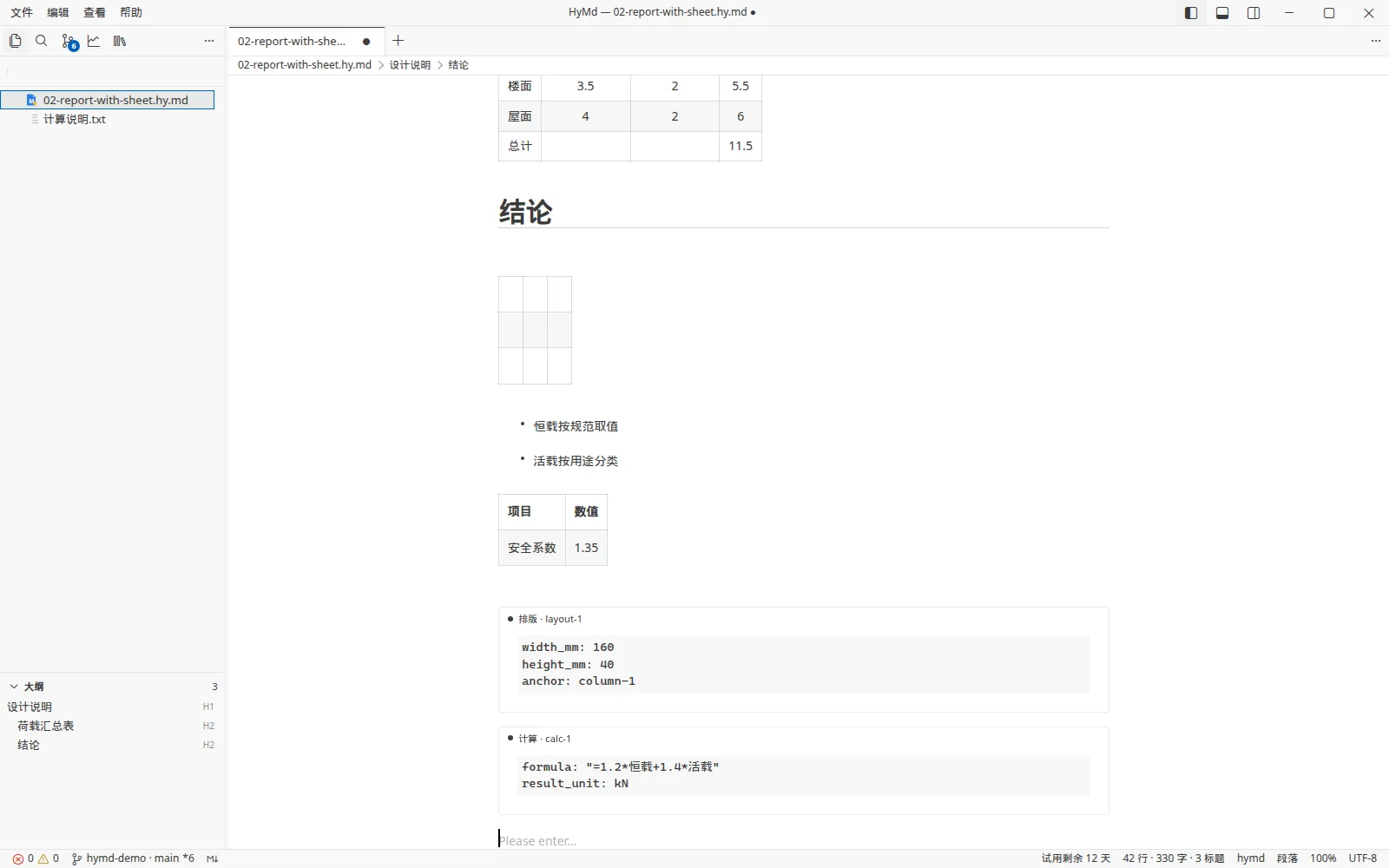
在空段键入/,弹出插入目录:表格、图版、块级公式等。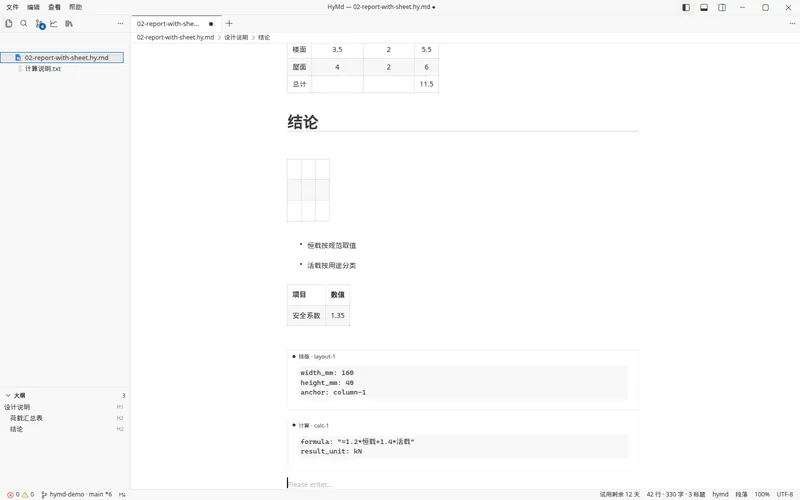 插入表格扩展块,正文里出现可编辑的表格卡片。
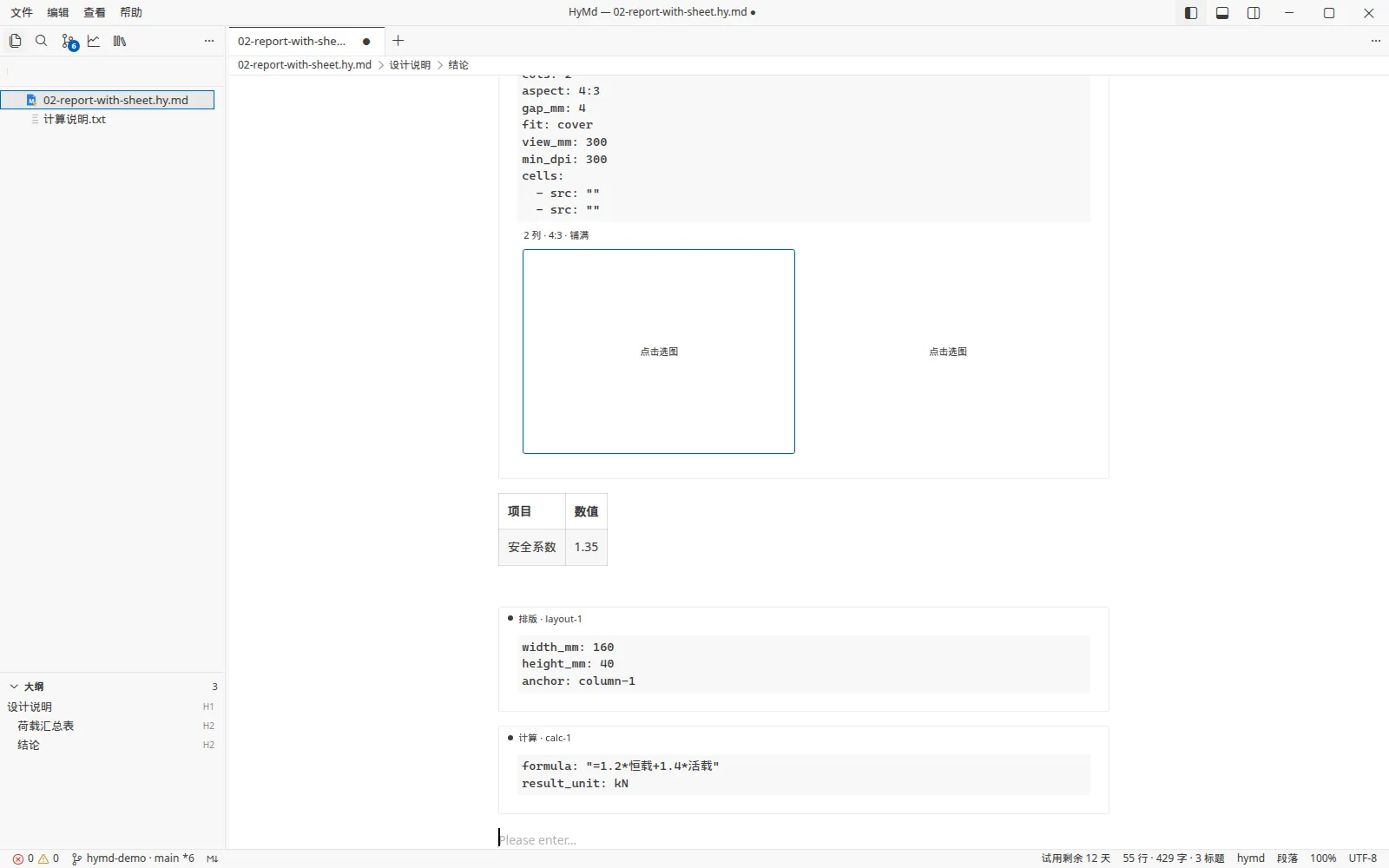
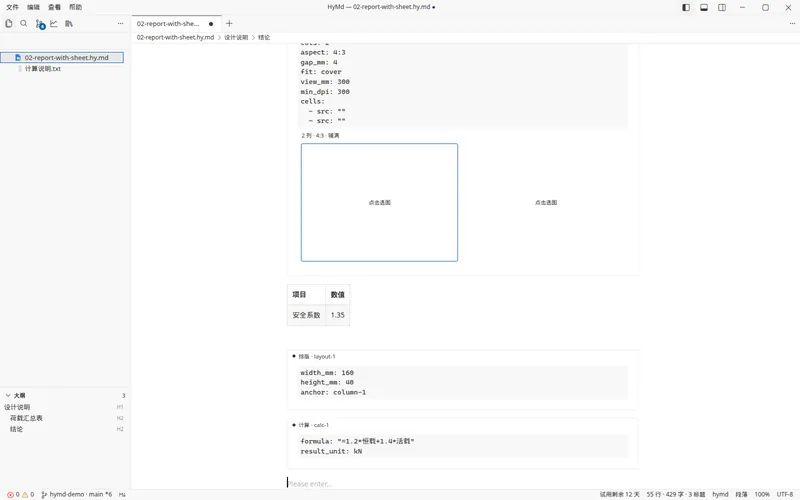 插入图版扩展块,卡片按两列空位铺开。
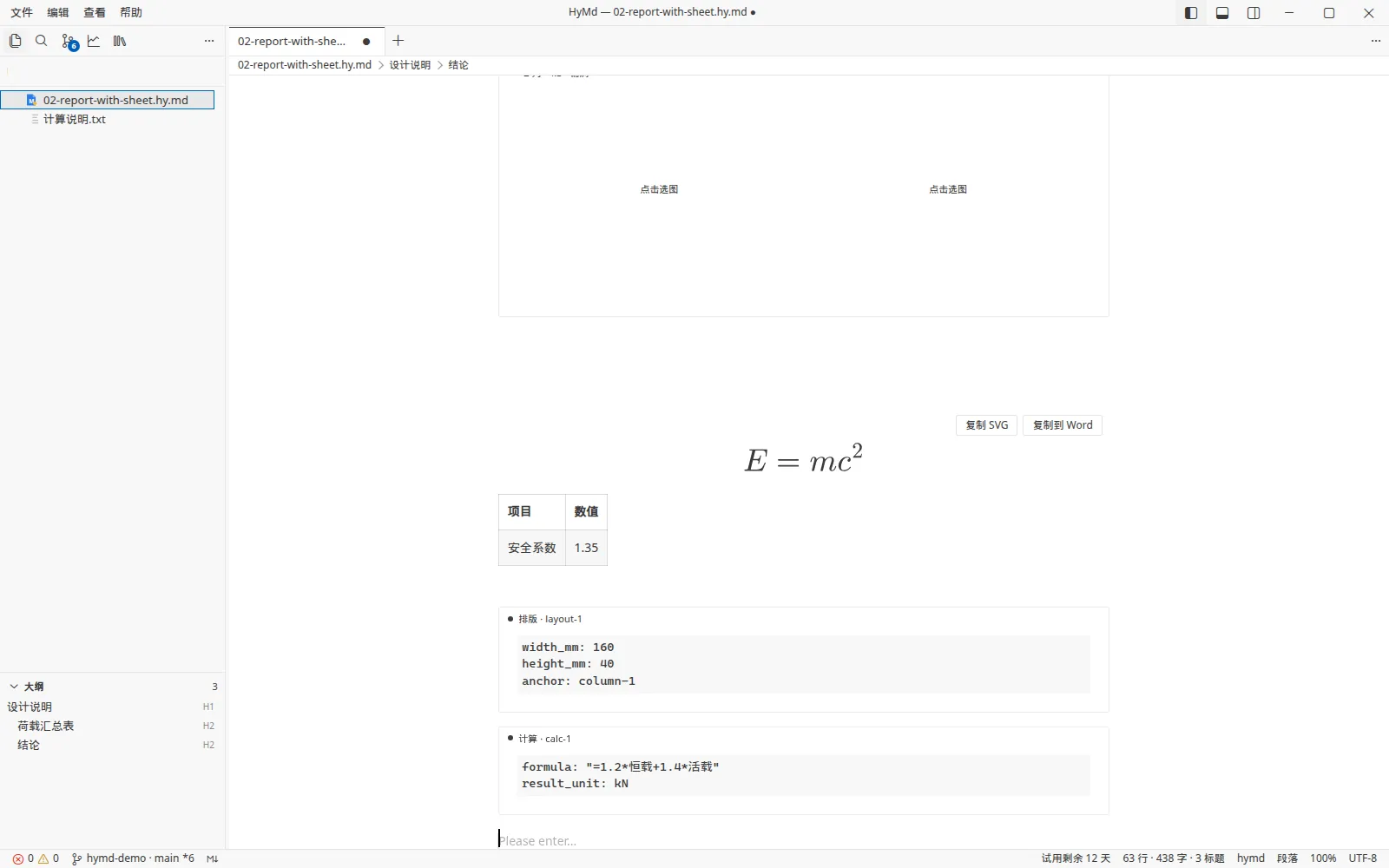
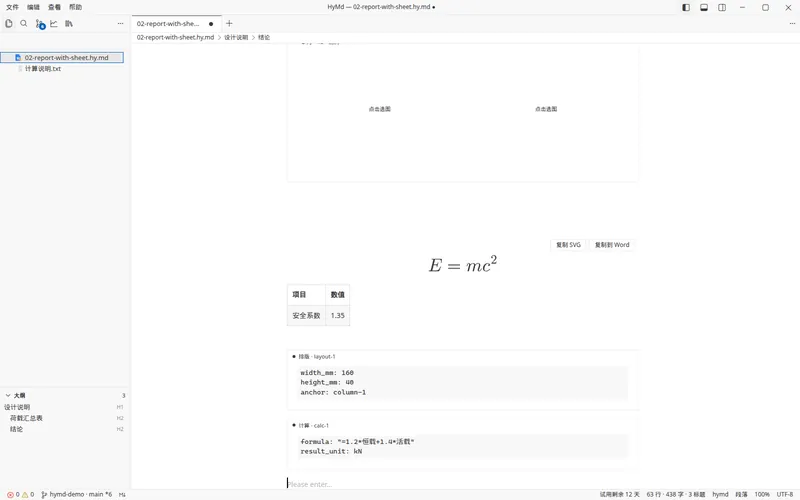 插入块级公式,正文直接排出公式,而不是留下源代码。
一源四视图
正文之外的三种看法都是“投影”:读源文件,再叠上各自的视图胶片(旁车文件)。在幻灯里隐藏一段、在论文里让图跨栏,原稿一个字都不改。
排版视图
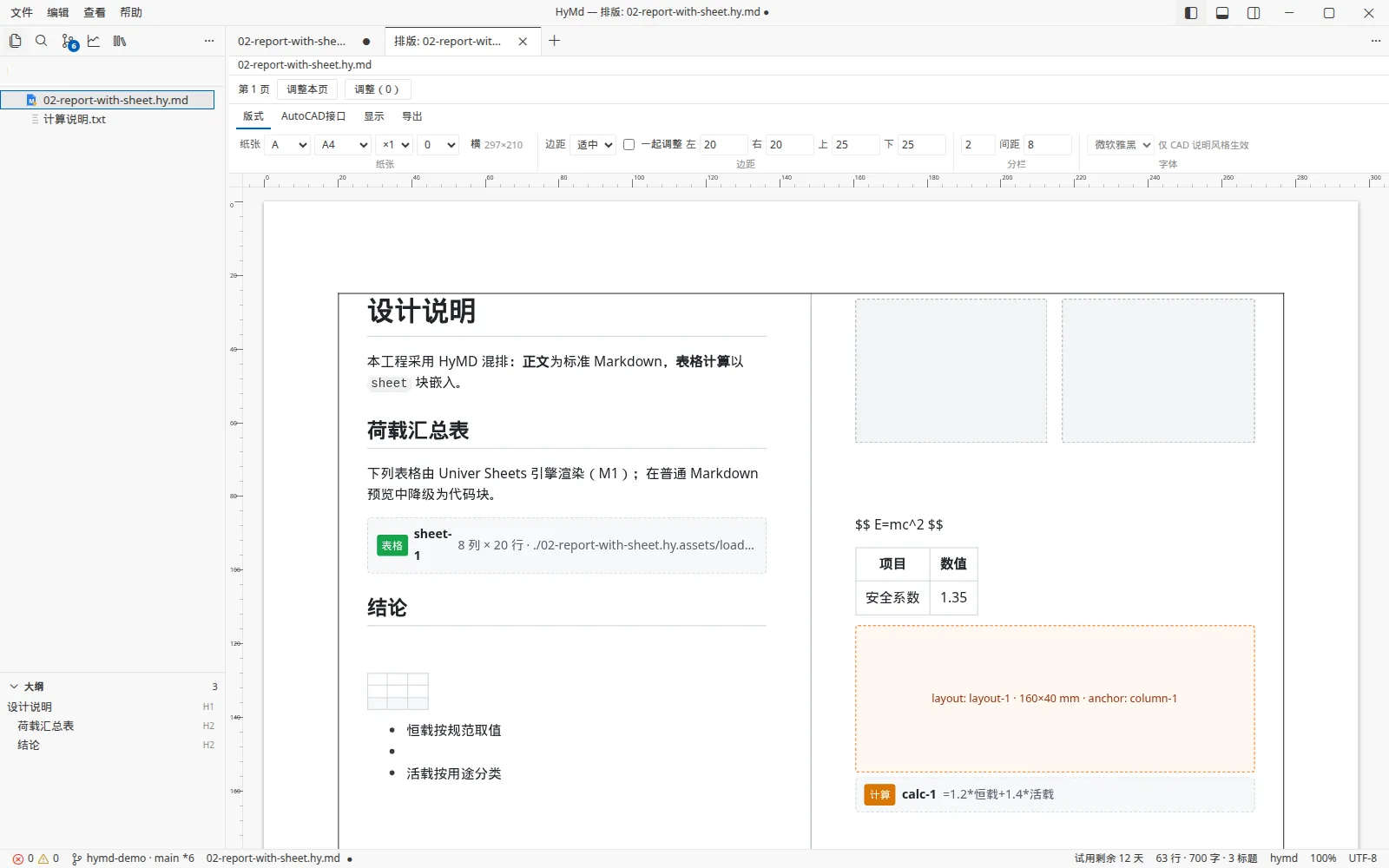
A4 纸面分页、毫米尺;纸张、边距、表格跨页切断(整表后移或按行切断续表头);隐藏块、从此分页;块内就地改字,写回源。
幻灯视图
整篇按标题切页;主题 / 尺寸 / 切页级别;隐藏、从此切页、演讲者备注、插入 / 替换(可作为新页)。
论文视图
中文期刊样(A4 单栏、宋体 3.7 mm、GB/T 7714 顺序编码)或 IEEE 双栏样(Times 10 pt、
[n]);[@key]按首次出现编号;隐藏、跨两栏、插入摘要与关键词。用于投稿前自检,著录格式仍在完善。视图胶片底座
每个视图一份胶片旁车;锚点刷新、失联后改挂;每个视图独立 50 步撤销;命名变体(如
article@ieee,一稿投两刊)。源文件改名 / 移动
胶片夹跟着一起搬,视图调整不丢。
合订导出 / 提升为真相 / 派生新真相
把视图调整合回或派生为新的源文件。
模糊摘录锚点
源改动较大时,用模糊匹配找回视图标记(第 5 级线索)。
- 正文视图:滚到标题「设计说明」。
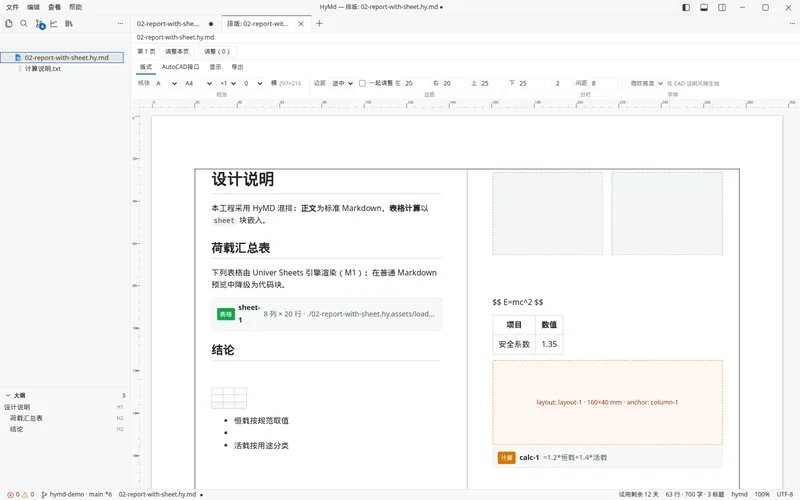 纸面排版:同一份源按纸张、页边距和分栏排成页面,带毫米尺。
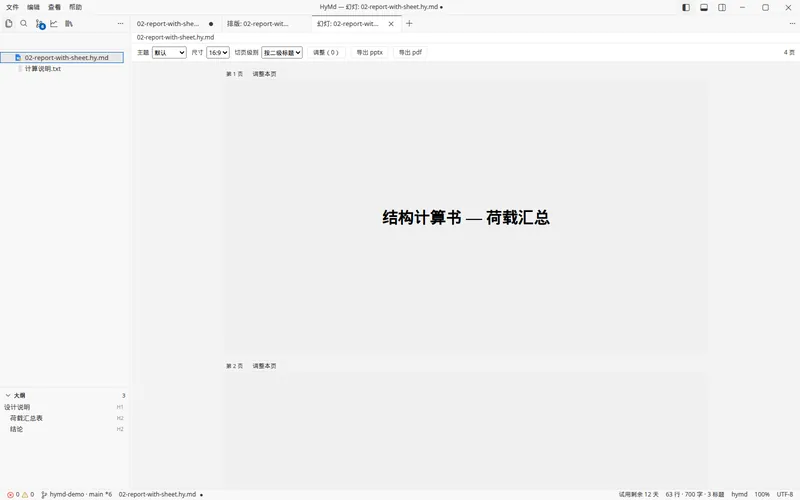 幻灯视图:按标题拆成幻灯页,工具条可换主题并导出 pptx / pdf。
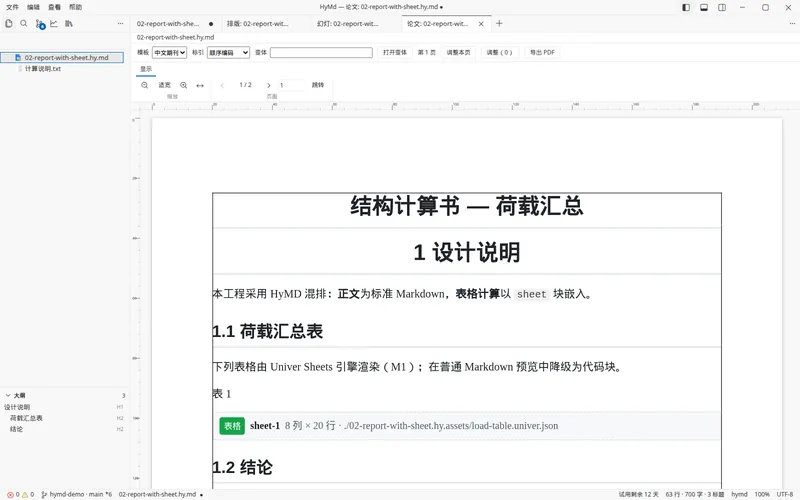 论文视图:按期刊版式重排题头与正文。
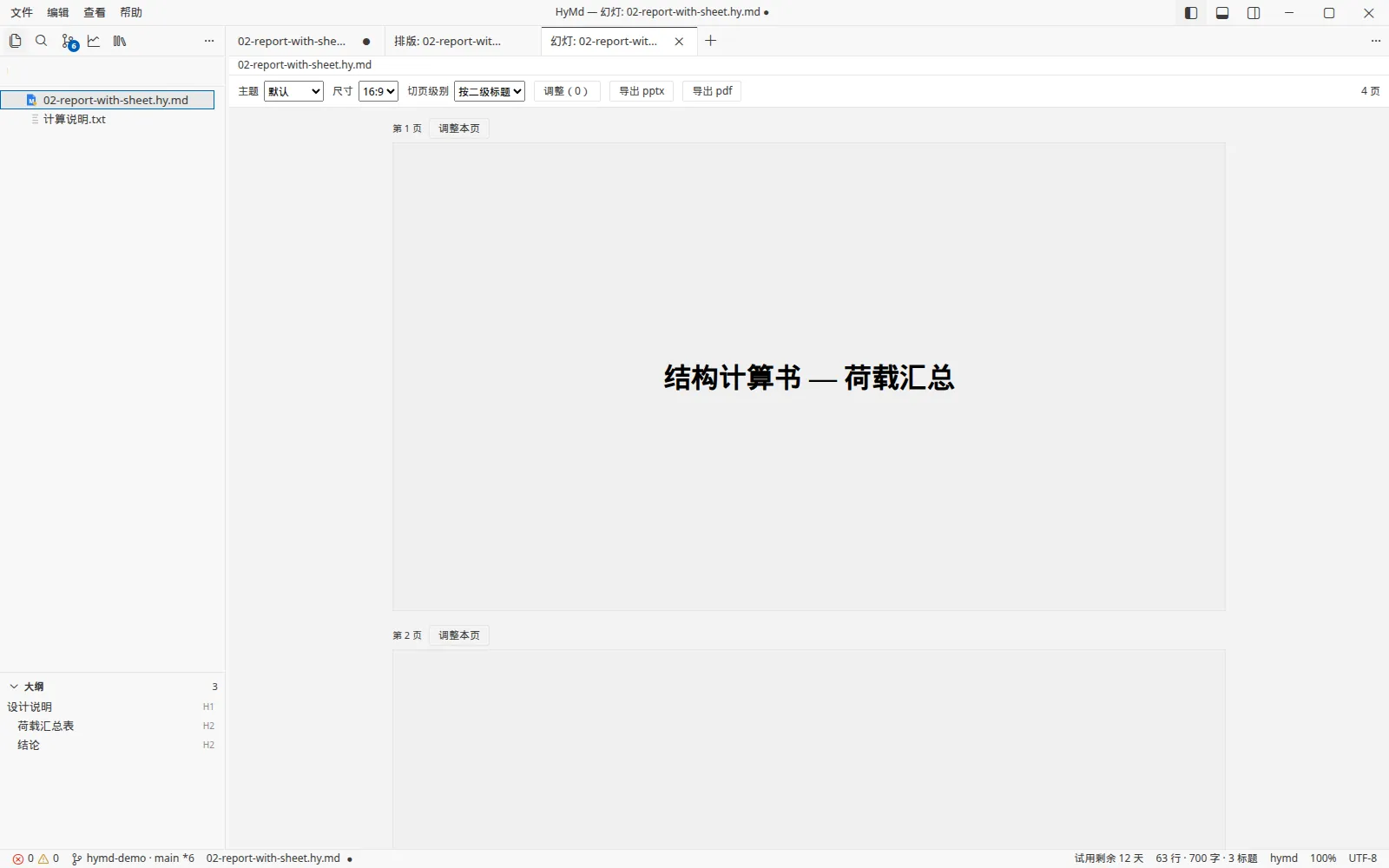
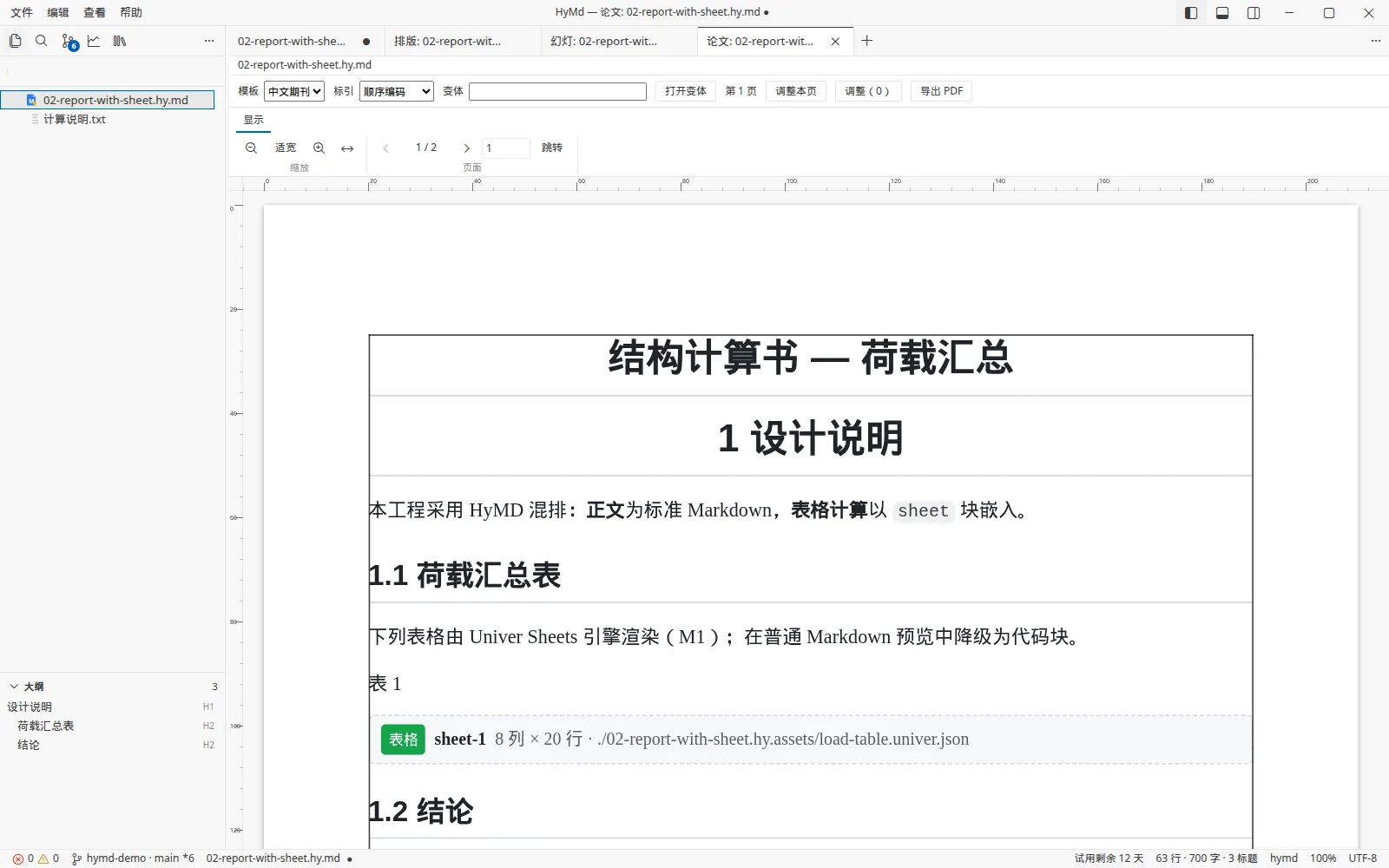
想了解胶片文件长什么样?见 .hy.md 格式 · 视图胶片。
主题与排版风格
排版风格不只是换肤:公文、学术印刷、CAD 说明各自对应真实的交付场景。
主题画廊
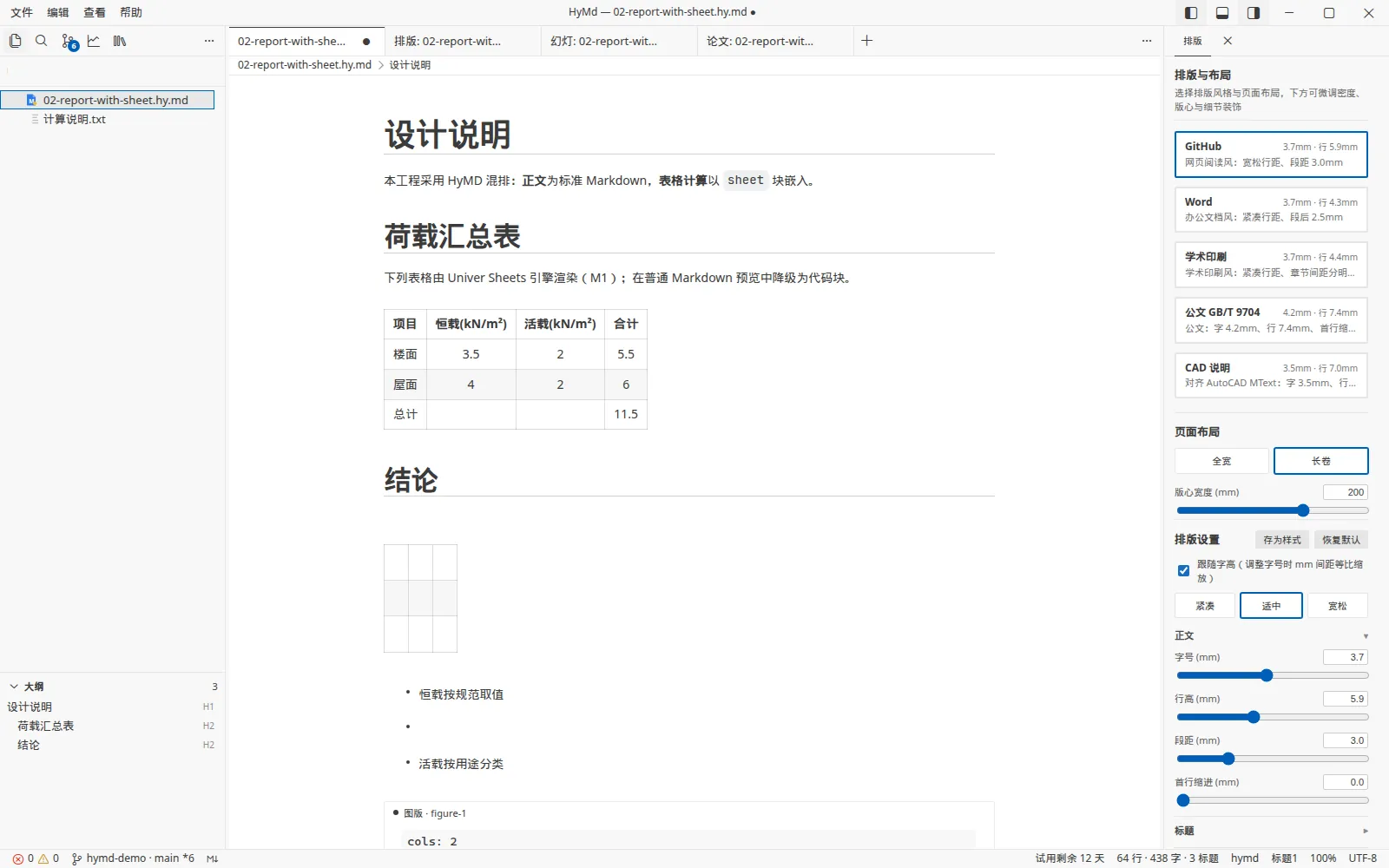
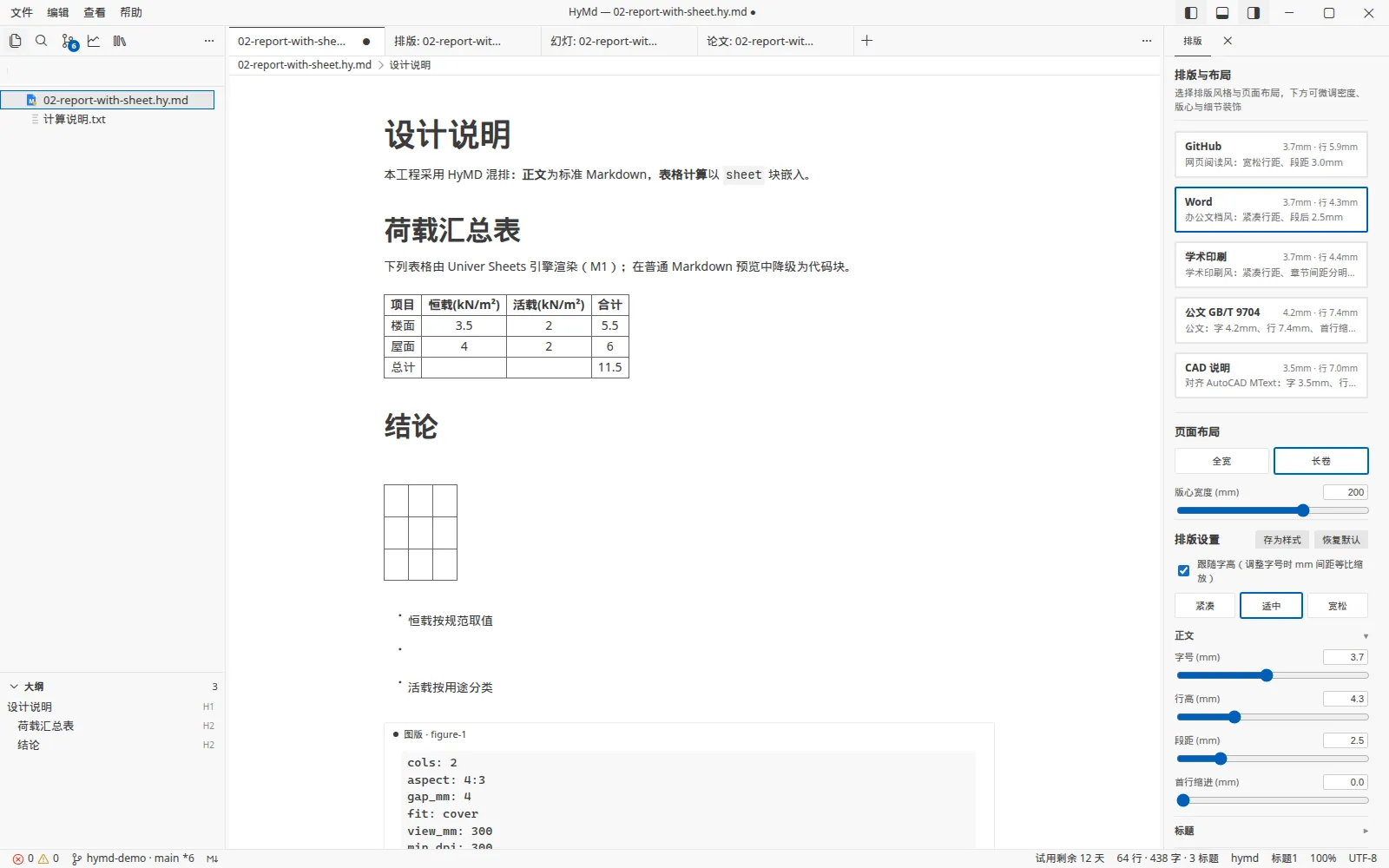
排版风格 / 密度 / 滑杆 / 细节设置,即时生效。
五种排版风格
GitHub、Word、学术印刷、公文(GB/T 9704)、CAD 说明。其中“CAD 说明”为专业档。
CAD 字体口径
TSSD / 微软雅黑 / 宋体三种口径,SHX 字形在本机生成 TTF;与 AutoCAD 用同一把尺量字高与行距。
区域版式画廊
8 个固定图文版式;图片编辑中的“版式”页已做,整体画廊在规划中。
暗色主题
首版明确不做。
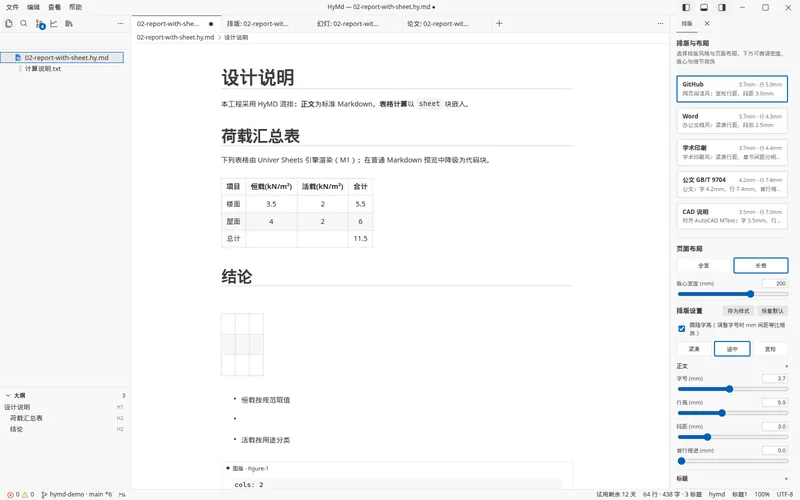 辅助侧栏打开排版画廊,当前风格为 GitHub。
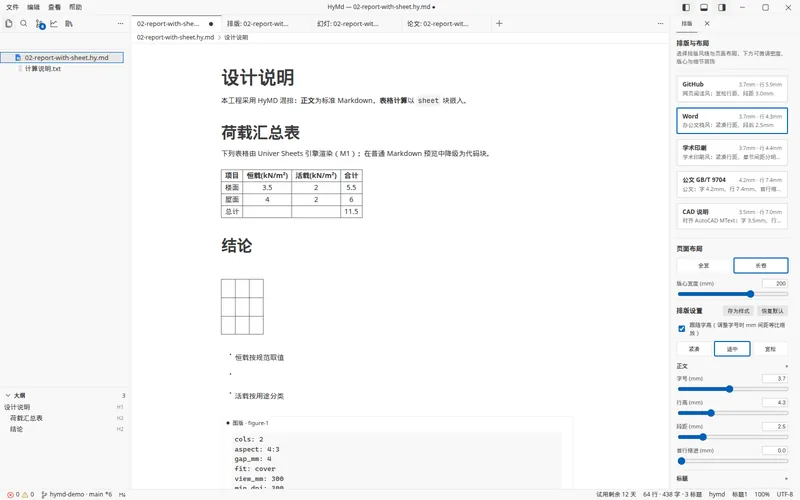 切换到 Word 风格。
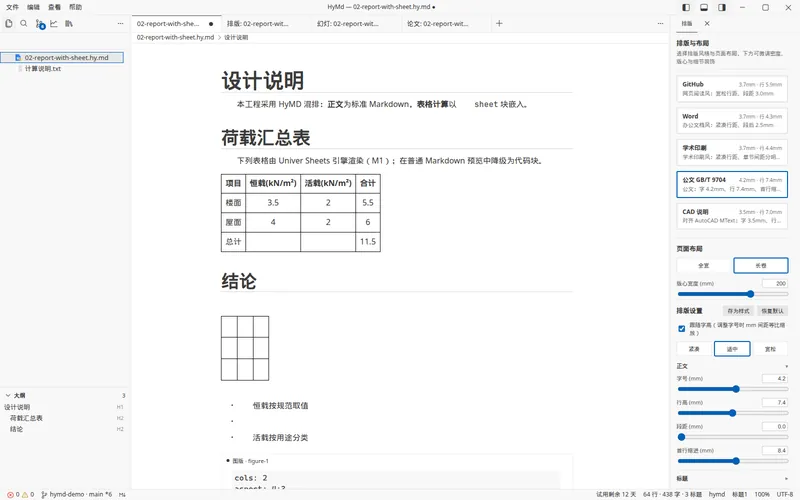 切换到公文(GB/T 9704)风格,正文首行缩进。
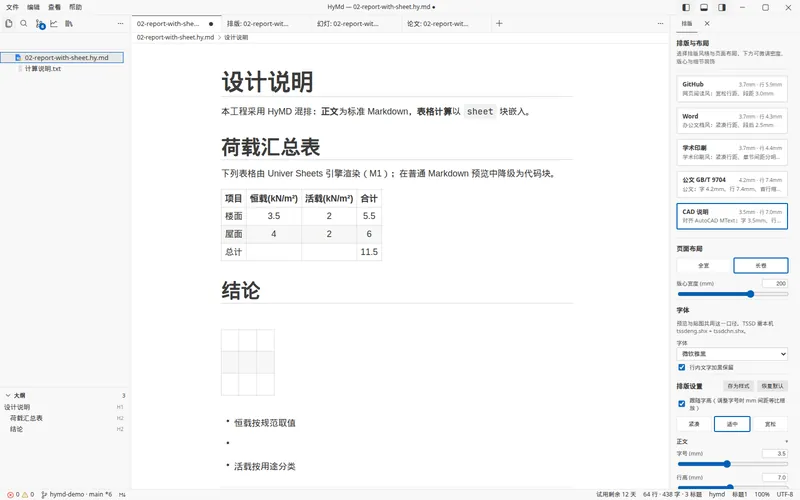 切换到 CAD 说明风格,字号按 3.5 mm 口径。
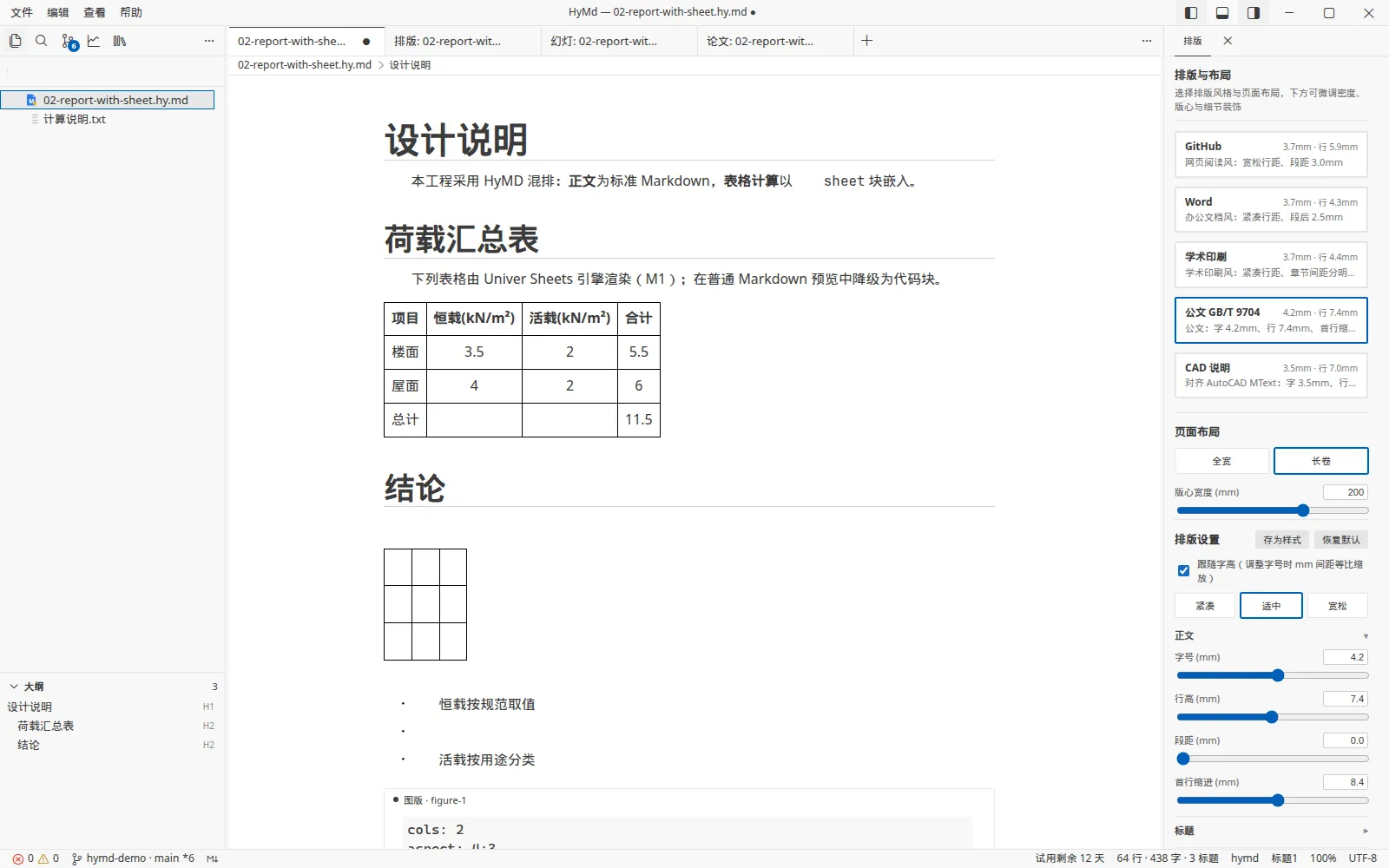
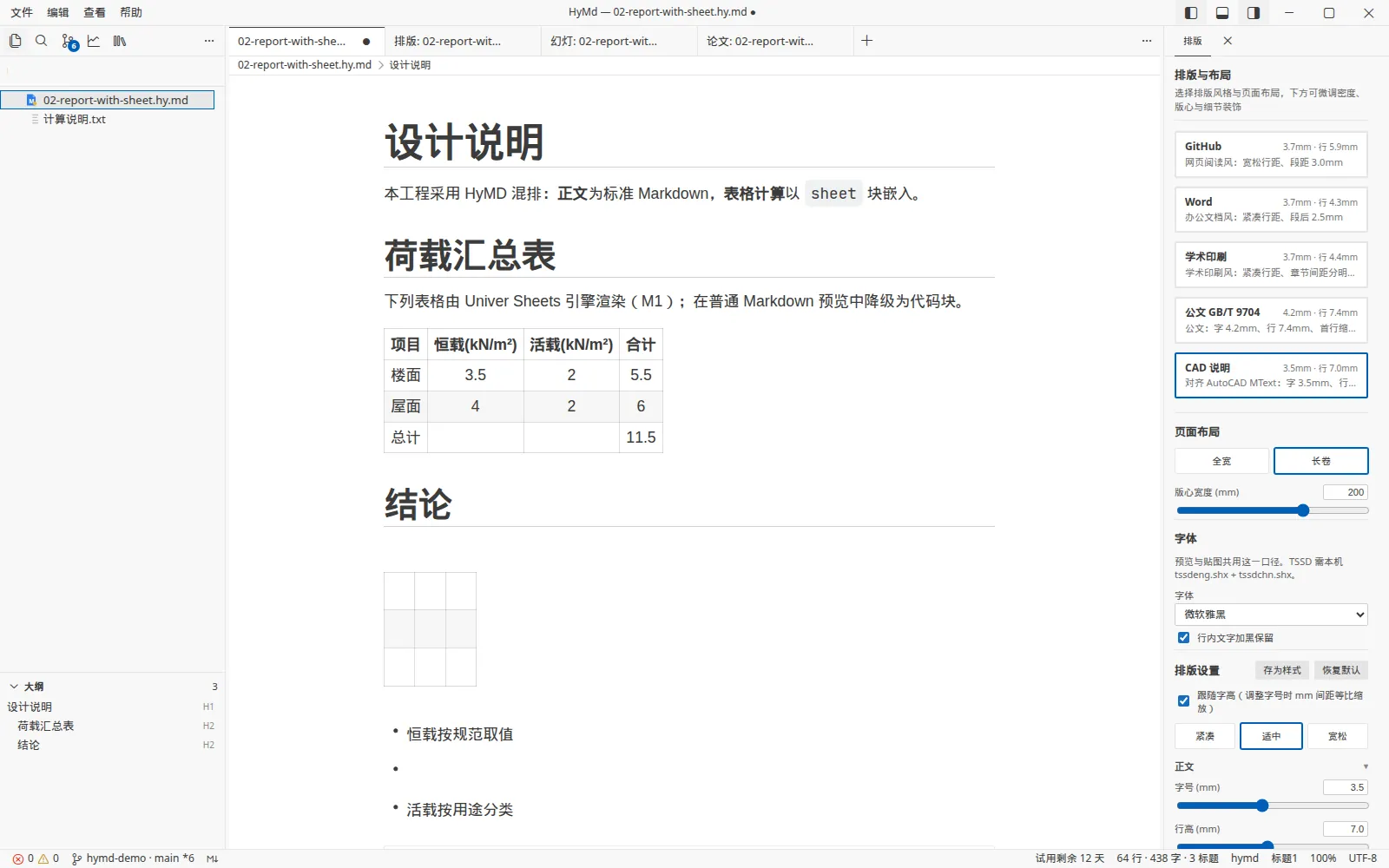
交付与导出
对方不需要安装 HyMd:导出成 Word、PDF、幻灯,或直接贴进 AutoCAD 图纸。
导出 Word(.docx)
当前代码通过 remark-docx 在应用内生成 Word 文档。
导出整篇 PDF
走浏览器打印管线,所见即所得。
幻灯导出 pptx / pdf
应用内 HTML → Canvas 拍图拼成文件,无需安装 Marp CLI。当前 pptx 为整页图片。
全部导出
一次把需要的格式都导出来。
贴进 AutoCAD
经命名管道把排好的文字交给 hy-cad-tool 插件,CAD“只画不折”,预览与图纸里的折行一致。需本机 AutoCAD。
PDF 页码与书签、Word 页眉页脚、Mermaid 在 Word 中成图
可编辑 pptx(原生文本框)
拍图导出走查通过后推进。
页眉页脚页码、交叉引用
“交付纸面”阶段的补强。
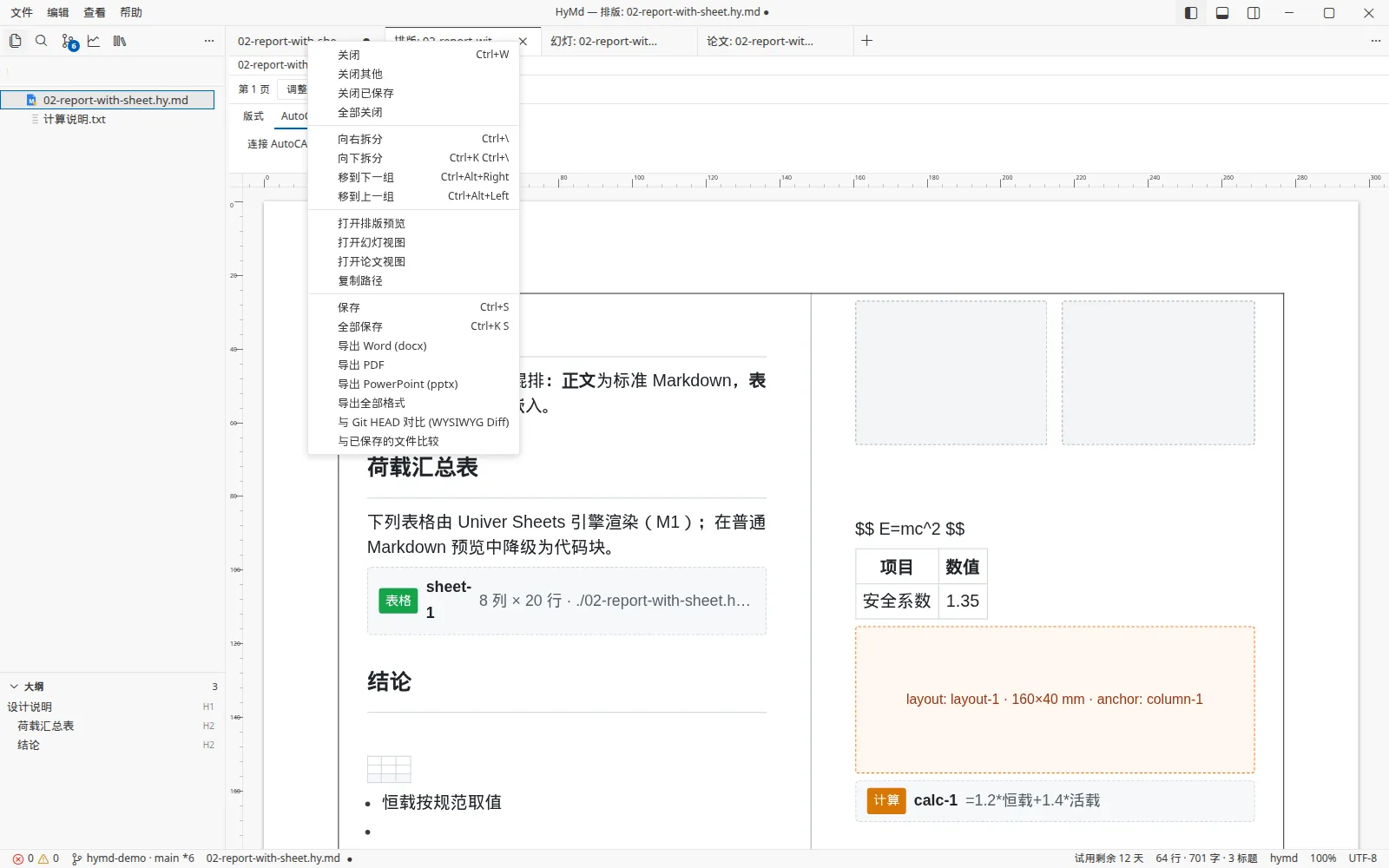
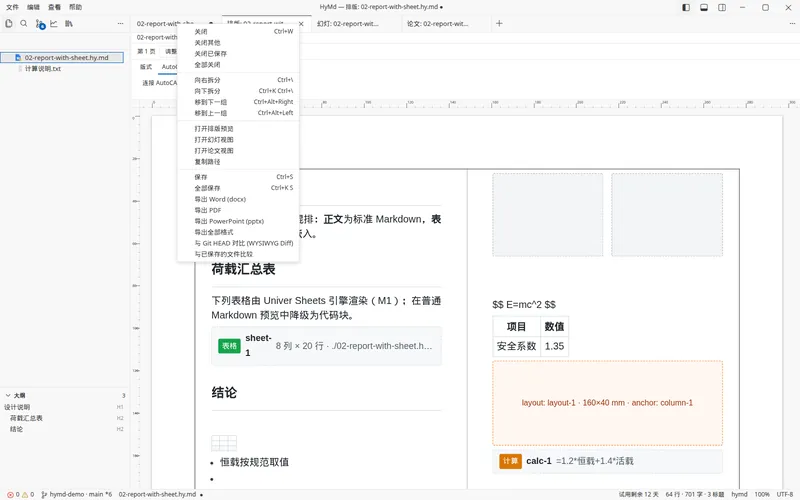 文档标签右键:导出 Word、导出 PDF、导出 PowerPoint、导出全部格式。
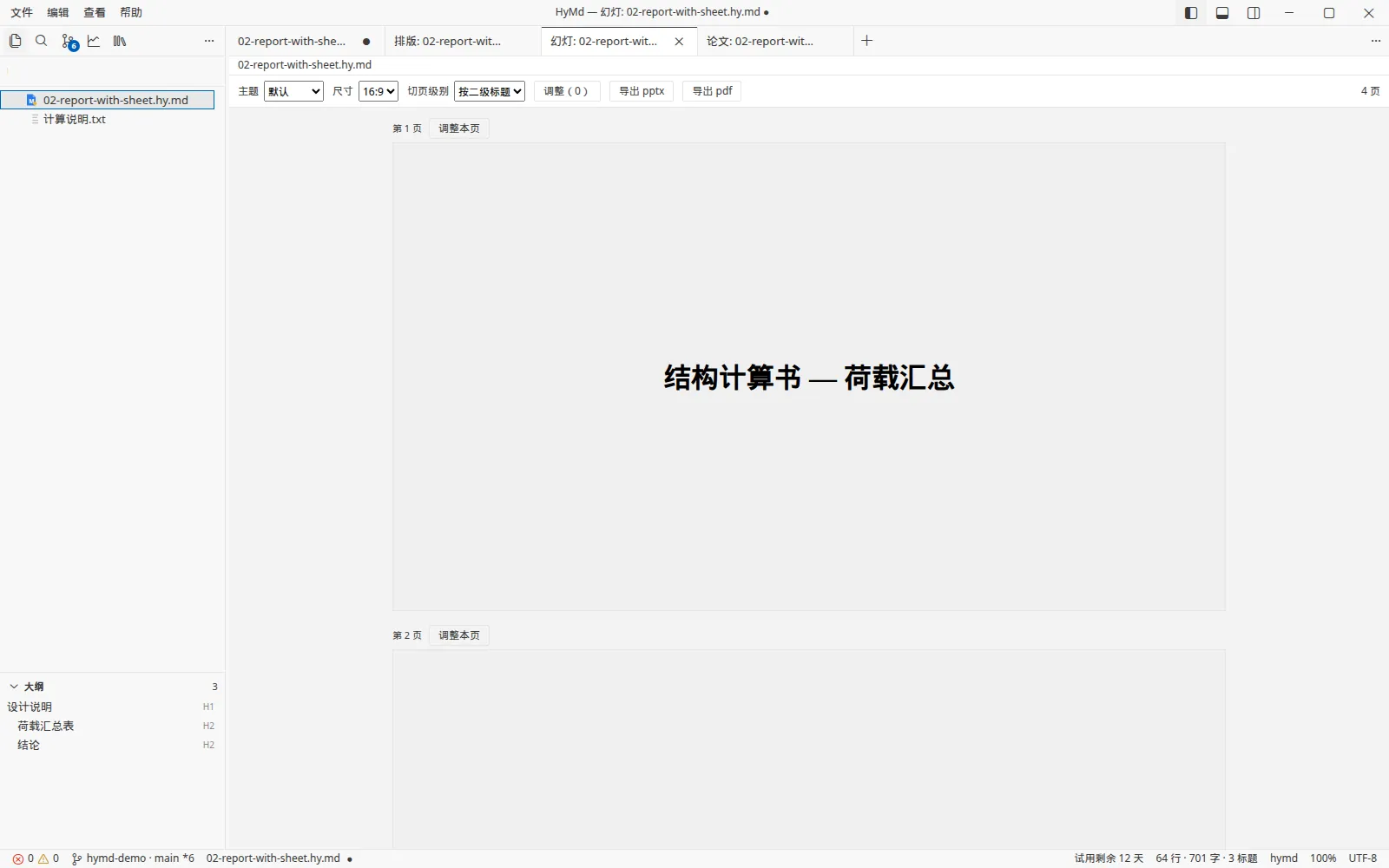
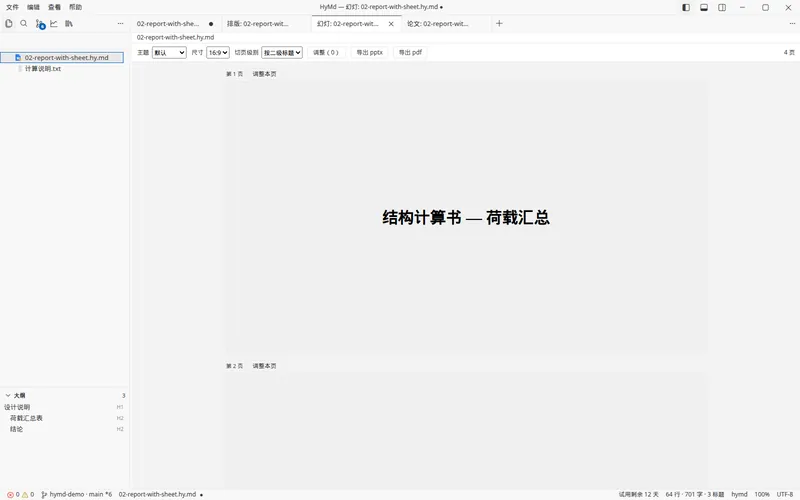 幻灯视图工具条上的「导出 pptx」与「导出 pdf」。
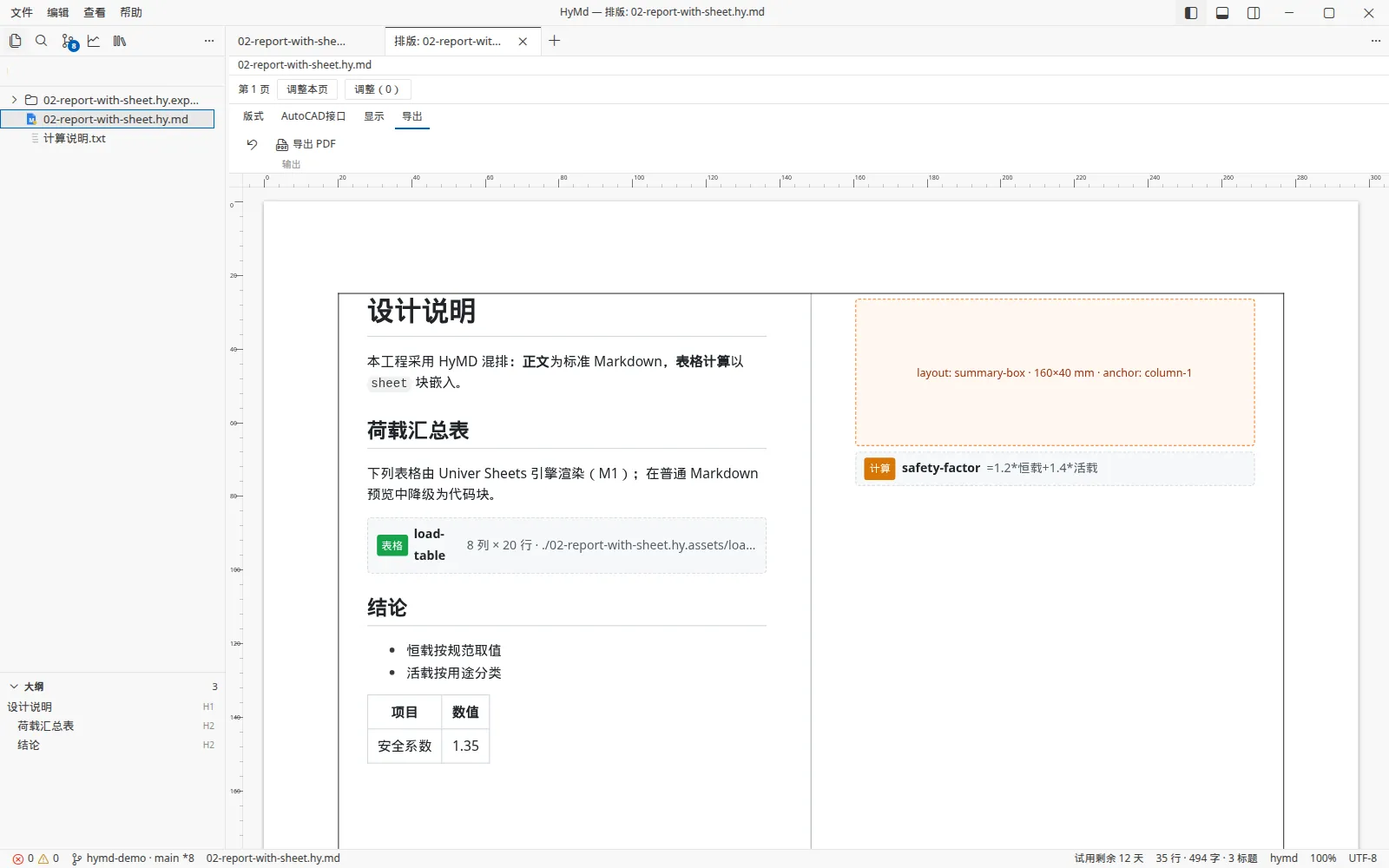
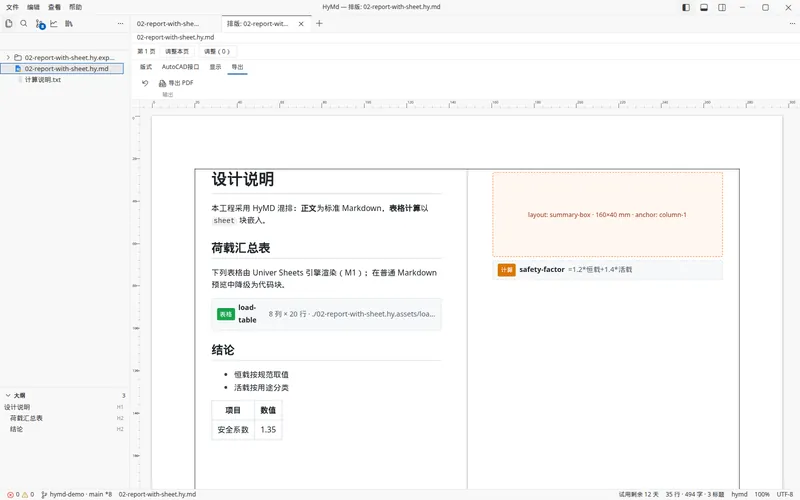 纸面排版的「导出」页:按当前分页打印 PDF。
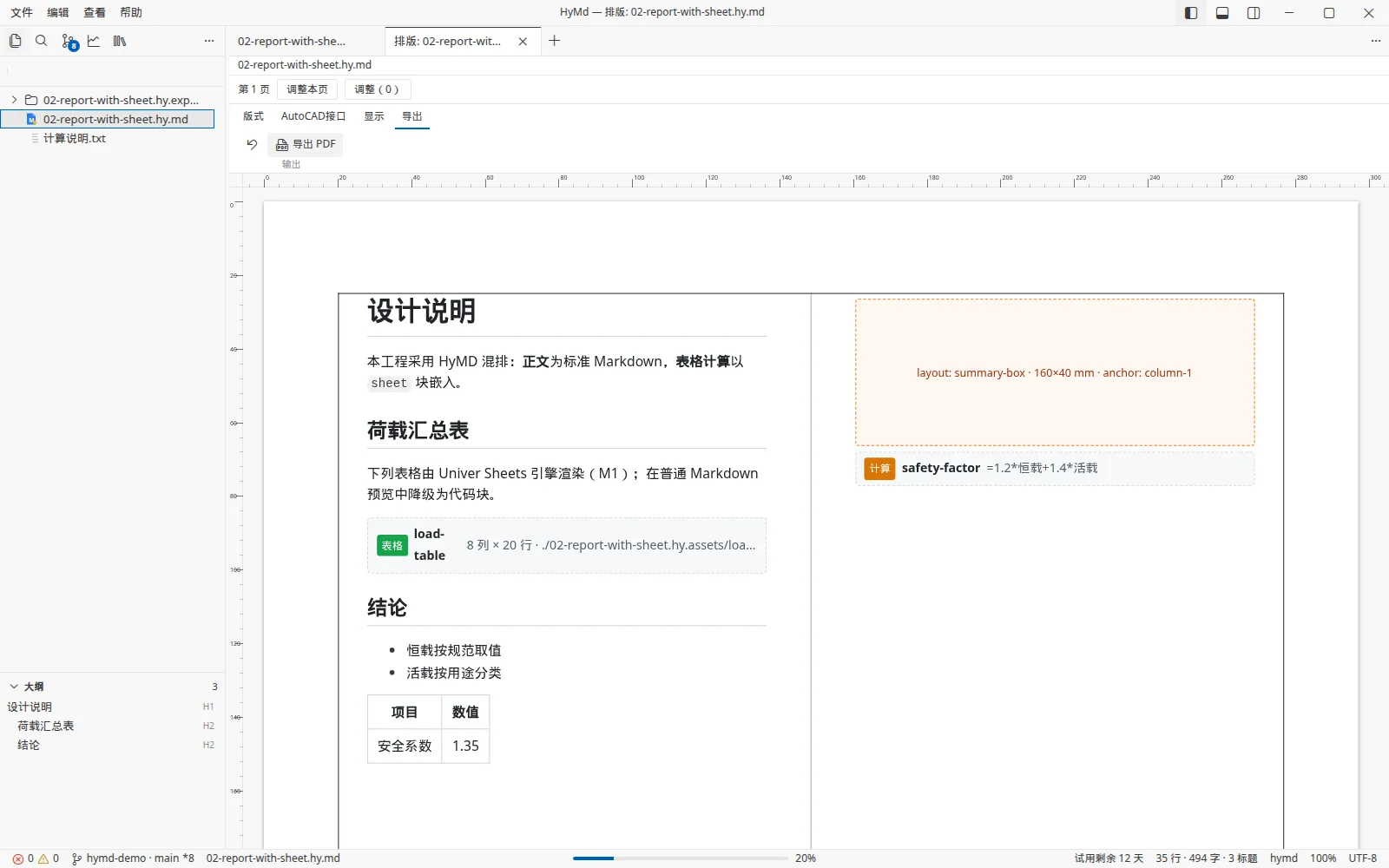
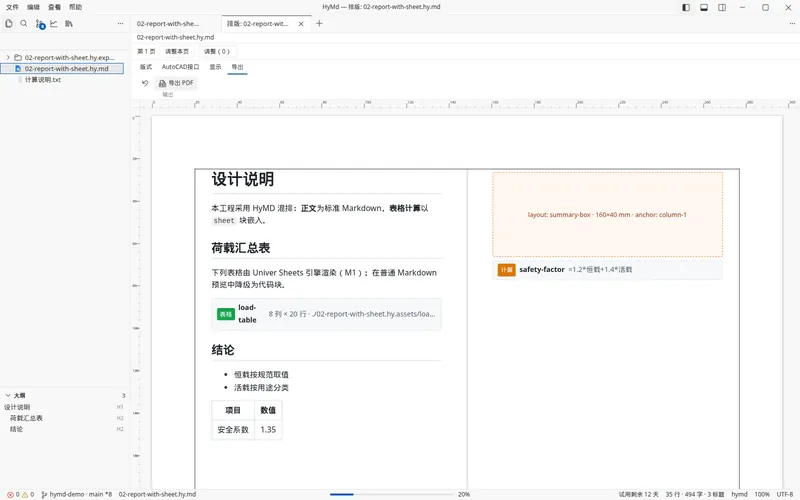 导出 PDF 进行中,状态栏显示进度。
工作区与文件打开
配图、PDF、Word、PPT、表格、HTML 都在同一扇窗口里点开,不必在五个软件之间来回切。
文件树
懒加载、拖拽、多选、新建 / 重命名 / 删除、类型图标、漏斗式类型过滤、隐藏无匹配文件夹。
工作区三态
空窗 / 单文件夹 / 多根(兼容
.code-workspace);设置分三层。全文搜索替换
支持字面量、正则、整词匹配。
多编辑器组
分栏、同一文件双开、标签跨组拖拽。
Quick Open / 命令面板 / 最近文件夹
熟悉 VS Code 的人零学习成本。
纯文本编辑
json / yml / py / ts 等用 CodeMirror 编辑。
图片预览与简单改图
缩放、裁剪、旋转、标注并写回图片(写回为标准档)。
本机识字 OCR
PP-OCRv5 mobile(ONNX)在本机运行,不上云;专门增强了英语音标识别。
PDF 只读预览
大文件走虚拟主机加载。
Word / PPT 预览
看页、改文字槽写回、转成 Markdown 草稿。
表格文件编辑
xlsx / xls / csv 编辑并写回(写回为标准档)。
HTML 页面预览
预览与源码切换。
作图标签
JSXGraph 作图板:左边写命令、右边画板跟着画,拖点只改命令文本。
旧 .doc / .ppt 转换与打印
Word 原件富文本编辑
用 docx-editor 直接改 .docx 并存回。
3D 与 CAS 符号计算作图
第一版只做平面作图。
版本管理(Git)
AI 改了哪里,一眼看出来:所见即所得的 Diff,比对 HEAD 或任意提交。
WYSIWYG Diff
与 HEAD / 任意提交比对,按 hunk 还原或暂存。
提交与暂存
提交框、文件级暂存 / 丢弃、提交历史。
Git 侧栏第二期
行尾归属(blame)、切换 / 新建 / 分离检出、贮藏、删除本地分支与标签、获取 / 拉取(只快进)/ 推送、提交图、文件历史柱状图。命令已在临时仓库验证,窗口操作在走查中。
多仓库识别
识别父目录下的多个子仓库。
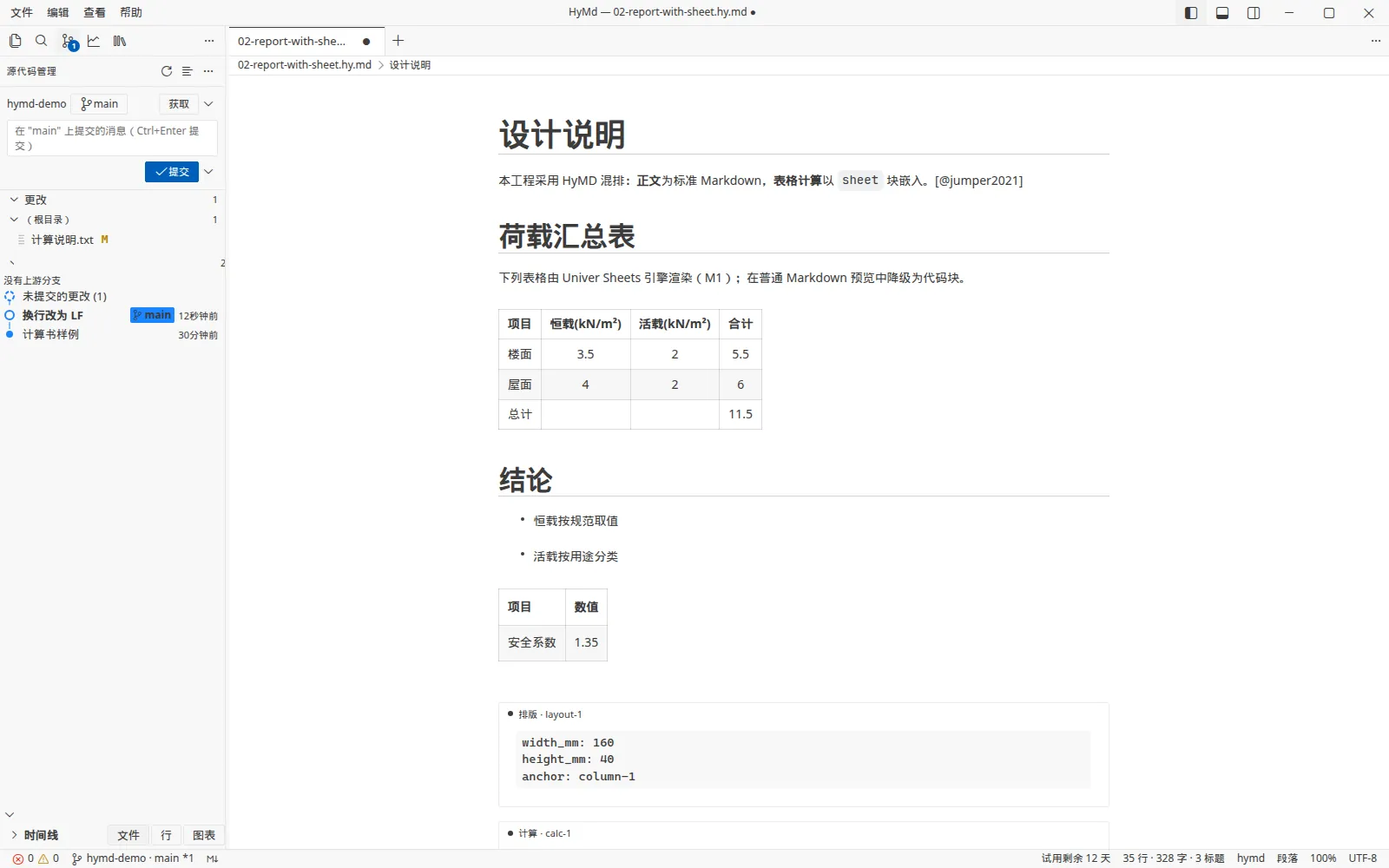
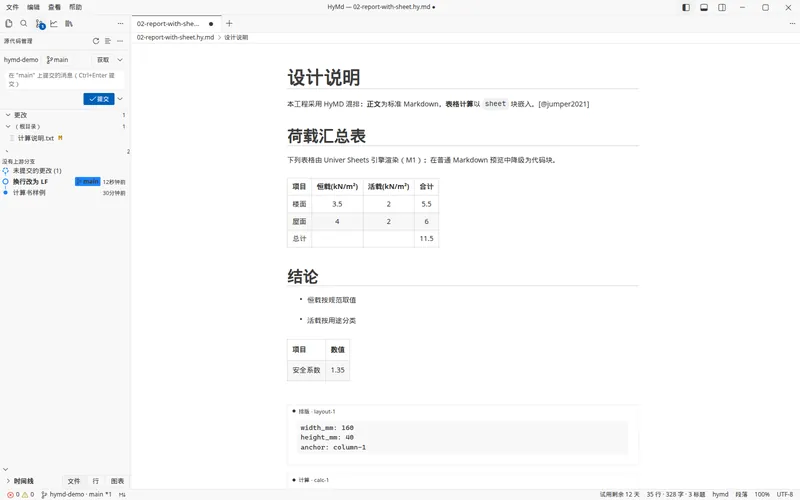 Git 侧栏:当前分支 main,更改列表里是修改过的
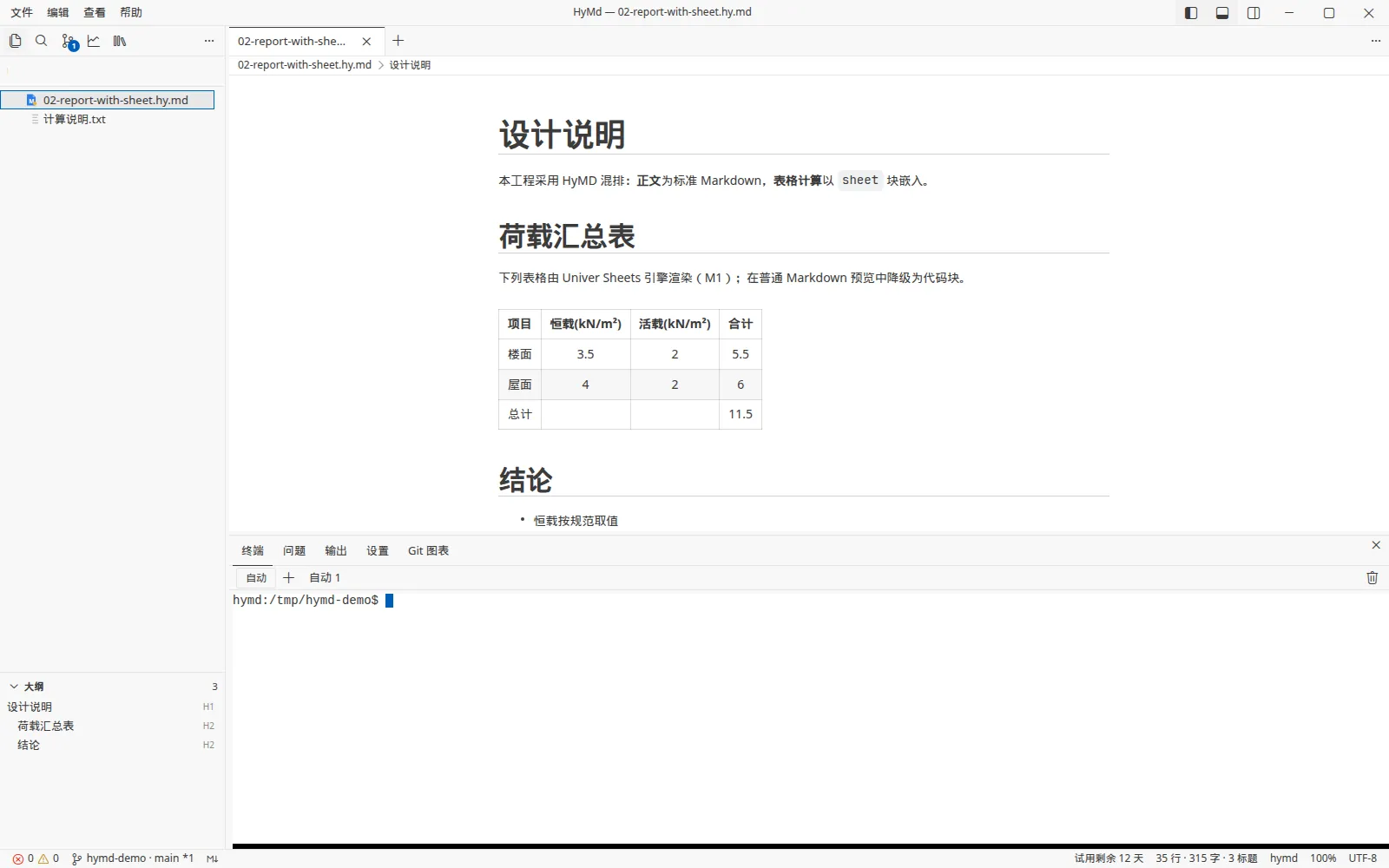
计算说明.txt。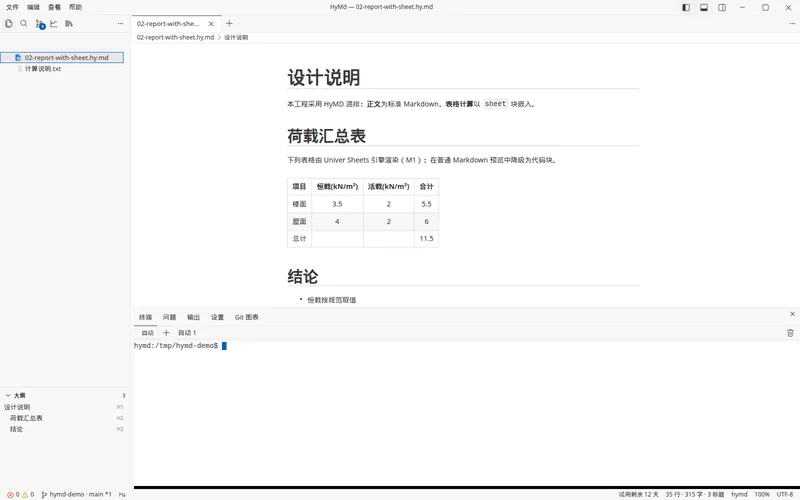 底部面板打开集成终端,位于工作文件夹。
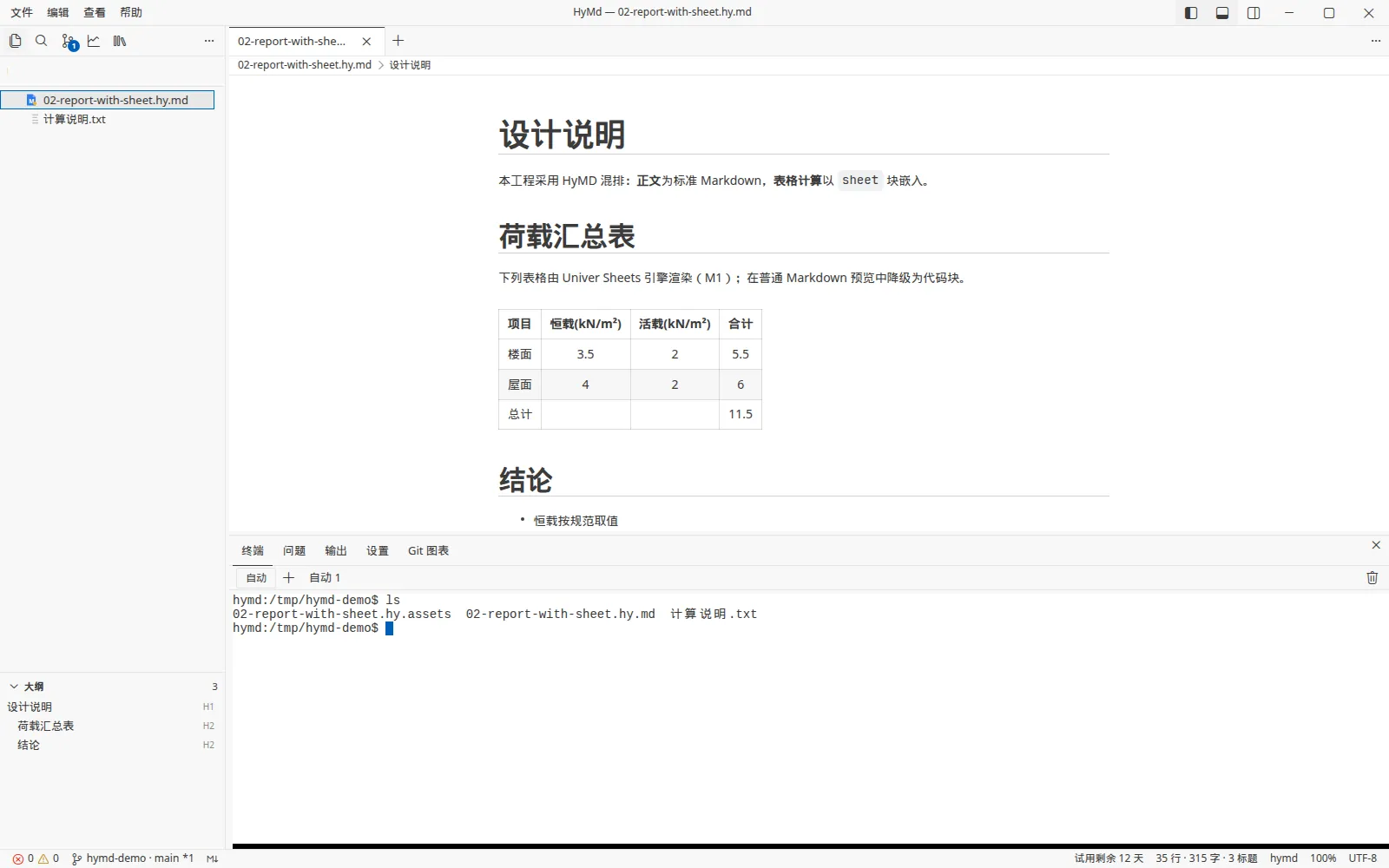
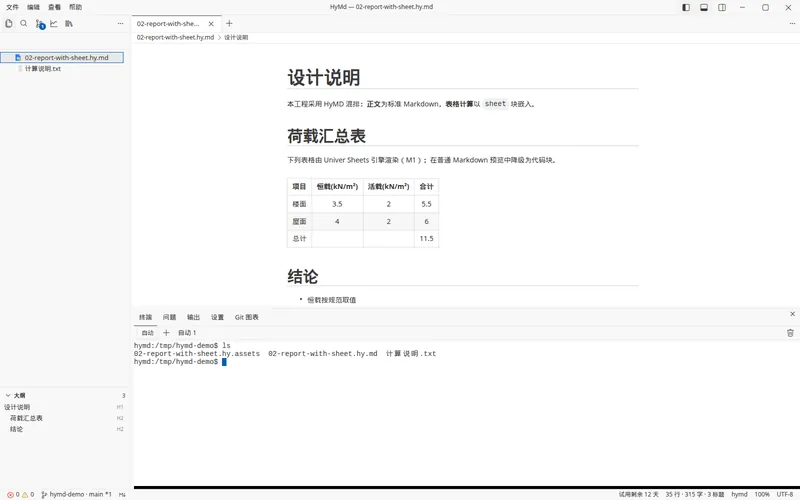 在终端里执行
ls,列出计算书、资源目录和说明文本。
界面与通用
VS Code Workbench 式的分区界面,Cursor 式中性配色,本地优先。
Workbench 式界面
自绘标题栏、侧栏、编辑区、面板、状态栏,Codicon 图标。
中英双语界面
默认中文。
自动保存与状态恢复
窗口状态持久化,启动时恢复上次的文件夹。
底部终端
已接入 PTY 后端。
试用与授权
首次启动 15 天按专业档放行;买断码不限期使用;Ed25519 验签;防系统时间回拨。
NSIS 安装包
Windows 安装包已产出,干净机冒烟测试进行中。
“问题”面板(文档体检)
审阅确认标记
待确认 / 已确认标记。
Agent 写作契约
约定 Agent 如何写
.hy.md。微软商店上架(MSIX)
商店截图已备好。
文献与引用
在稿子旁边管理参考文献,正文只写标准 Pandoc 引用 [@key],与 Zotero 打通。
文献屉
导入 RIS / BibTeX、按 DOI 添加、点一条插入
[@键]、导出 RIS。DOI 查询与导出增强
DOI 后台查询不卡界面;按注册机构分流(知网 DOI 给提示);写回保留手加字段;结构化作者;多键引用;导出 BibTeX / CSL-JSON。
Zotero 联动
快速复制;在 Zotero 原生对话框里插引用;从引用跳回 Zotero 的 PDF 页与批注。
中文键、字节保留、CSL YAML
格式与稳定性打磨。
句子级原文锚点 + 悬停卡片
引用落到具体句子,悬停显示支撑这句话的原文片段与立场。
修复 OpenEvidence 粘贴稿
把粘贴后丢失的引用重建成 Pandoc 引用组并补全 PMID(原型已在实样上验证)。
可信度层
基于 Crossref 标出撤稿、关注声明、更正、新版本。
原文候选与批注锚点
PubMed / Europe PMC 原文候选;Zotero 批注 → 锚点;导出锚点 CSV 等。
GB/T 7714—2025 著录
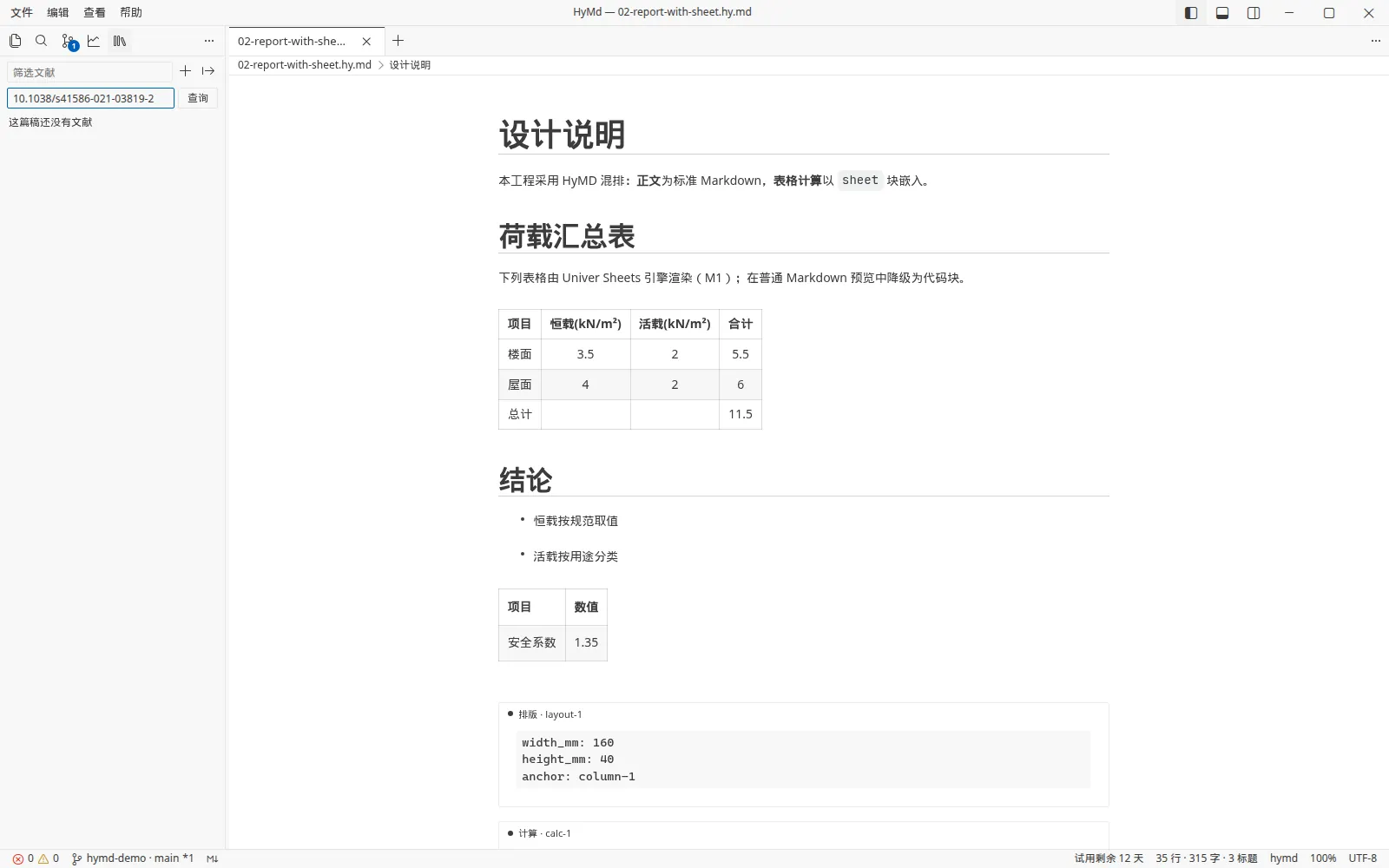
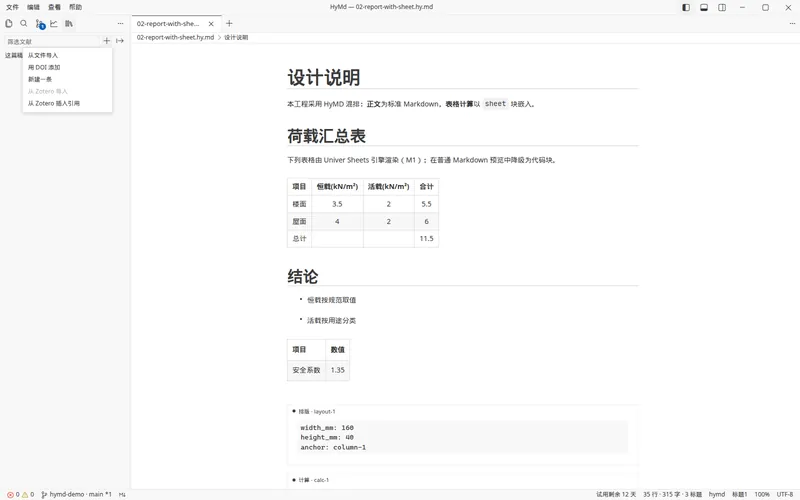 文献侧栏的添加菜单:从文件导入、用 DOI 添加、新建一条;未连接本机 Zotero 时 Zotero 两项为灰色。
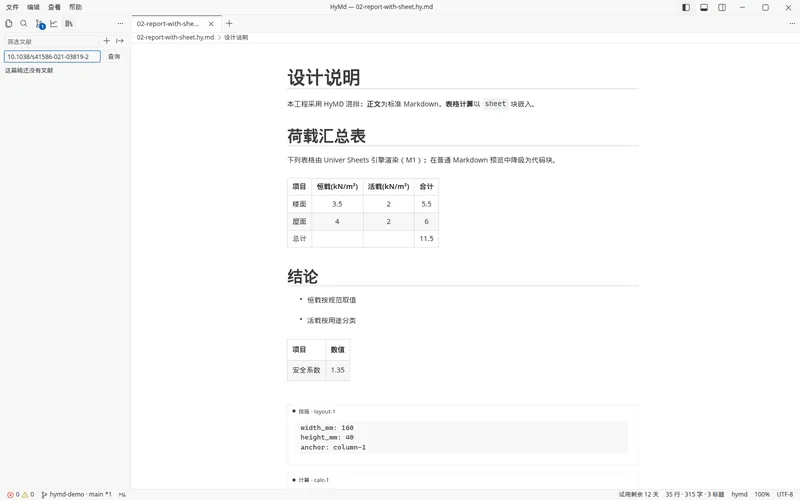 填入 DOI
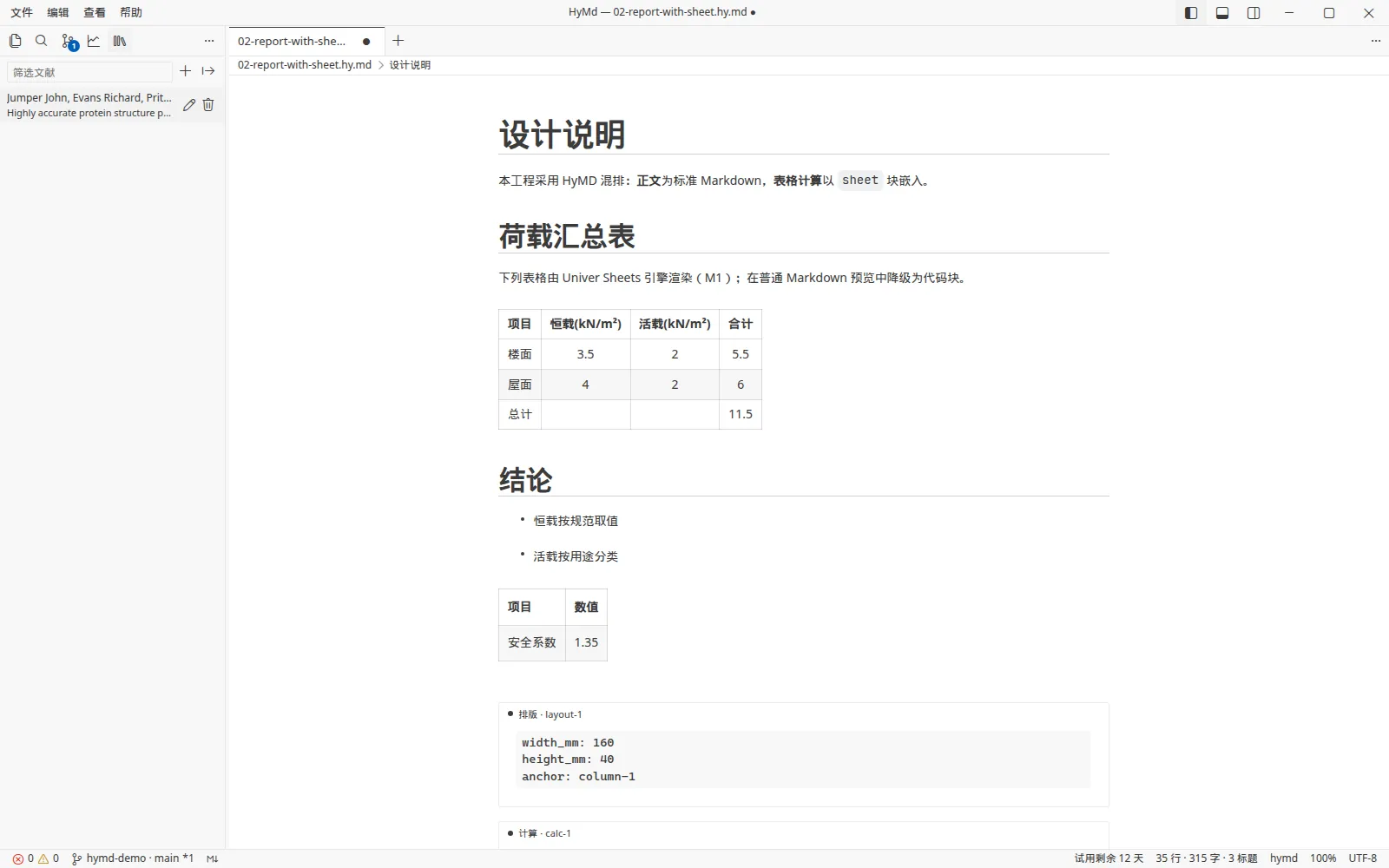
10.1038/s41586-021-03819-2,准备查询。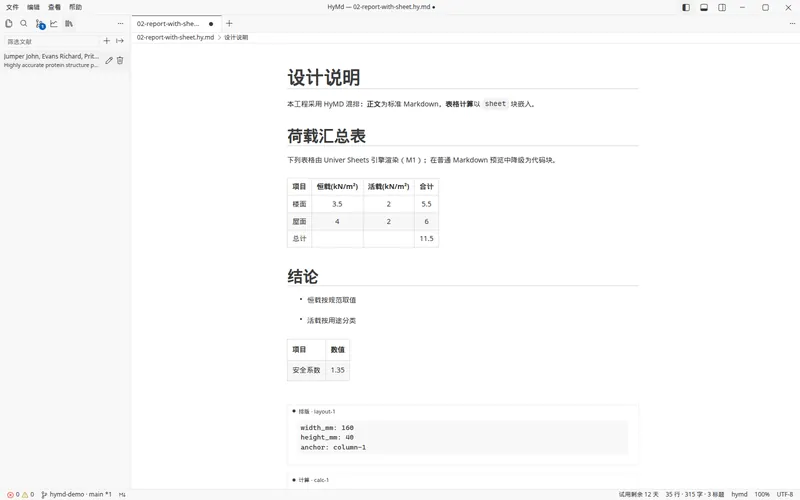 查询返回题录:Jumper 等,2021,Highly accurate protein structure prediction with AlphaFold。
![边写边引:文献:点这条文献,正文段末插入 [@Jumper2021highly]。](assets/shots/07-references/04-t.webp) 点这条文献,正文段末插入
点这条文献,正文段末插入[@Jumper2021highly]。
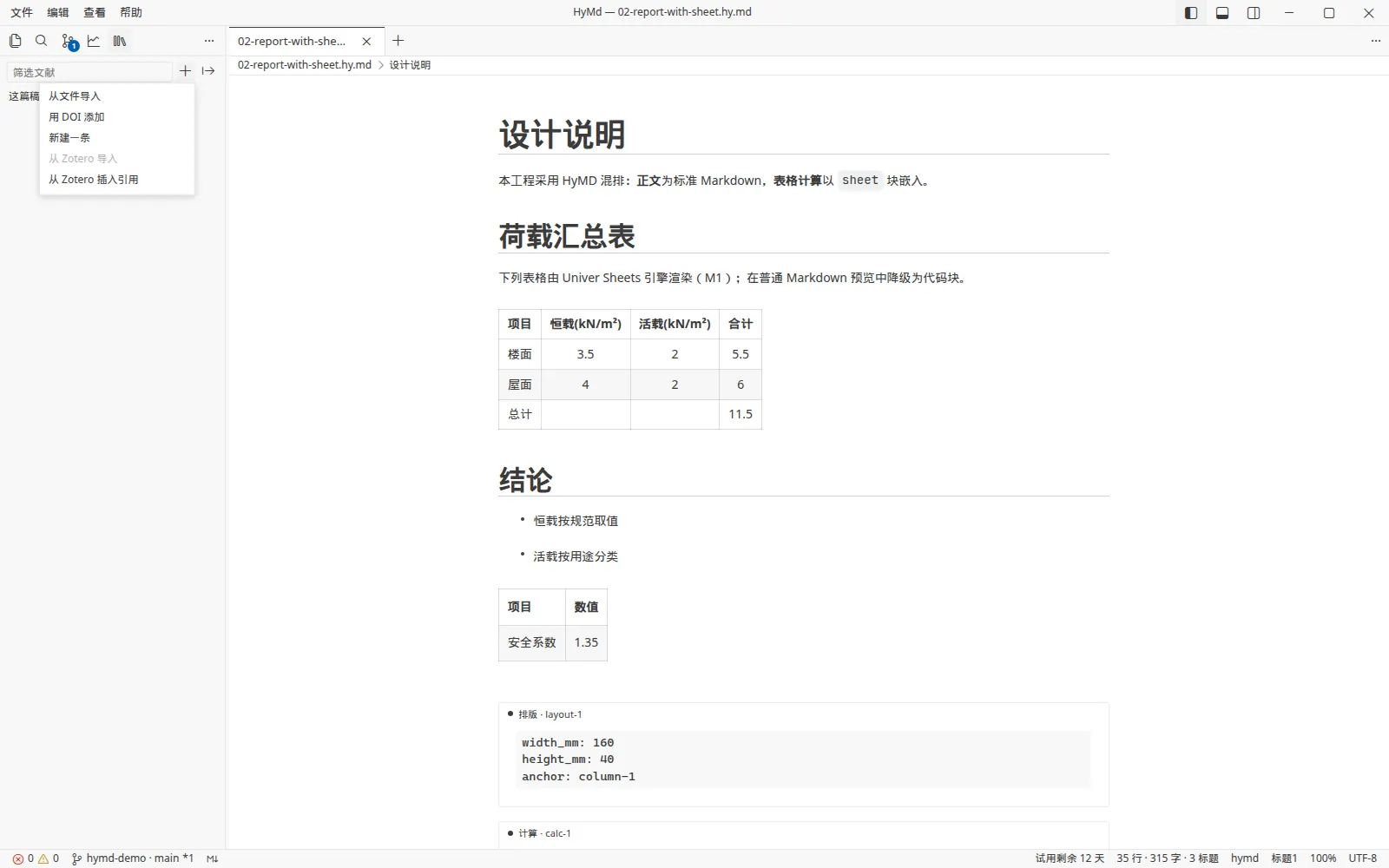
![边写边引:文献:点这条文献,正文段末插入 [@Jumper2021highly]。](assets/shots/07-references/04.webp)
明确不做:WASM 插件、浏览器连接器、Word / WPS 插件、移动端、组库协作、AI 综述、抓取知网。
| 人看见的动作 | 至少哪一档 |
|---|---|
| 读写 Markdown、写各类围栏块、看各类文档、复制文字、本机识字、换普通主题、看排版视图、看幻灯视图 | 免费 |
| 导出 PDF / Word / 幻灯 | 标准 |
| 把表格改动写回 xlsx / csv 等表格文件 | 标准 |
| 裁剪、旋转、标注并写回图片 | 标准 |
| 打开作图板 | 标准 |
| 文献与引用:DOI 查询、RIS / BibTeX / CSL-JSON 导出、Zotero 互通、引用功能 | 标准 |
| CAD 说明风格、TSSD 字体、贴进 AutoCAD 图纸 | 专业 |
| 论文视图 | 专业 |
| 把公式复制成办公软件能用的形式 | 专业 |
首次启动有 15 天试用,期间按专业档放行全部功能。